git hooksの使い方|pre-commitとpre-pushの設定例
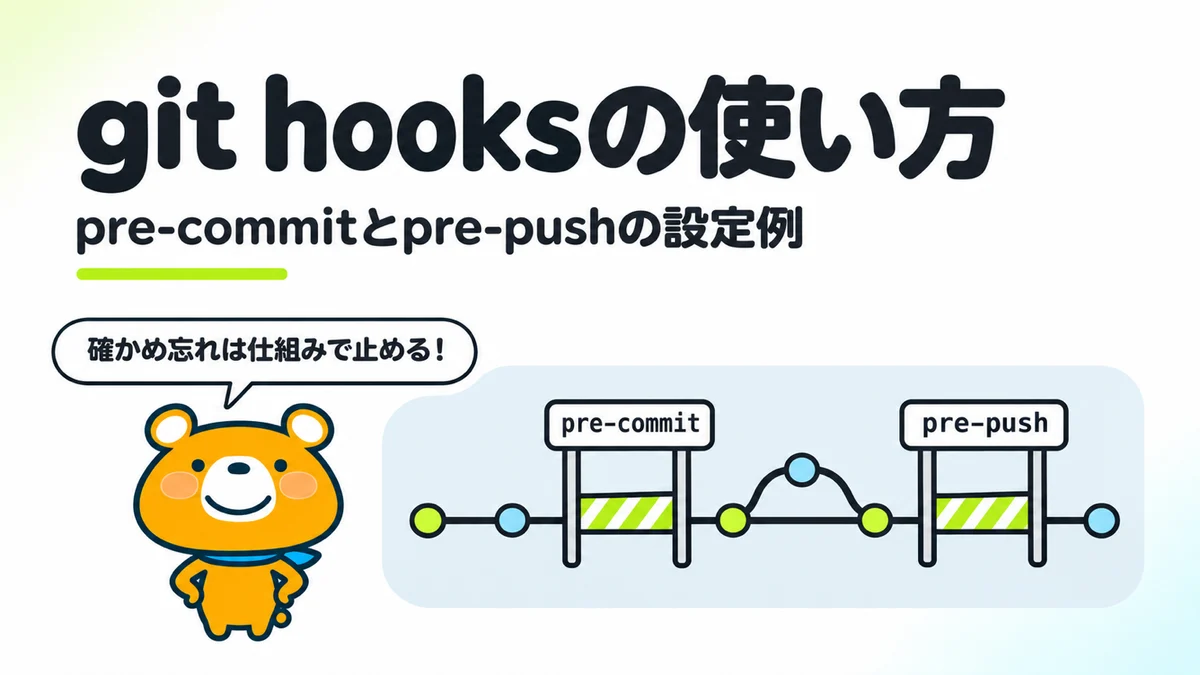
コミットの前に、衝突マーカーや.envが混ざっていないかを毎回確かめると決めても、急いでいる日やClaude Codeに作業を任せた日には確かめ忘れが出ます。人の注意に頼っているかぎり、確かめ忘れは無くなりません。
この記事では、git hooksの仕組みと設定方法、pre-commitとpre-pushの設定例を、Claude Codeで試した画面とあわせて解説します。記事を読めば、確かめ忘れをgitの仕組みで止める設定を今日から入れられます。
git hooksに要るのは、決まったフォルダに置いた、実行できるスクリプトだけです。止めたときに直し方まで表示すると、Claude Codeは表示を読んで自分で直します。
git hooksの基本と種類
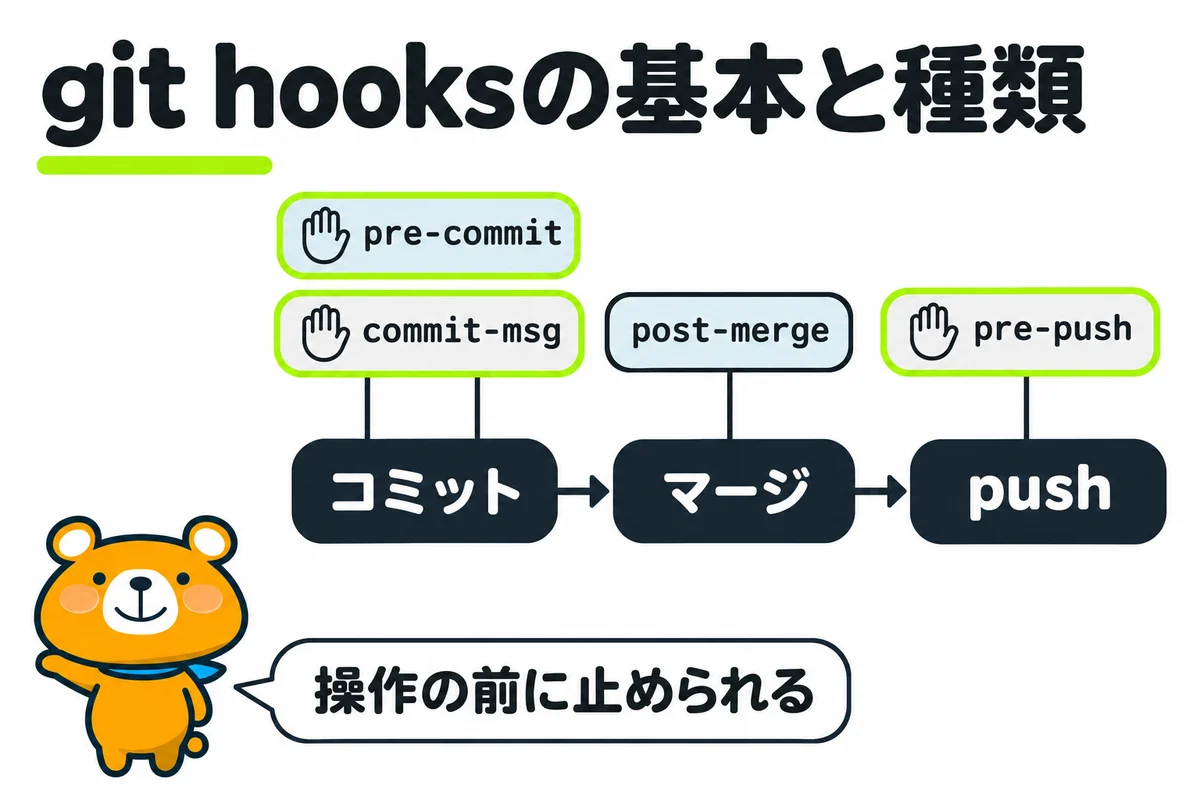
git hooksは、コミットやpushなど、gitの決まった操作の前後に自動で動くスクリプトです。操作の前に動くhookが0以外の終了コードで終わると、gitはその操作を中止します。Claude Codeもgitのコマンドを動かして作業するので、hookが止める相手は人のコマンドもClaude Codeのコマンドも同じです。
hookには、手元のリポジトリで動くものと、pushを受け取る側のリポジトリで動くものがあります。よく使うhookは、以下の表のとおりです。
| hook | 動く時点 | 0以外で終わったとき |
|---|---|---|
| pre-commit | コミットのメッセージを書く前 | コミットを中止する |
| prepare-commit-msg | メッセージの下書きを作った後、エディタを開く前 | コミットを中止する |
| commit-msg | メッセージを書いた後 | コミットを中止する |
| post-commit | コミットした後 | 止めない(知らせる用) |
| post-checkout | ブランチを切り替えた後 | 止めない |
| post-merge | マージした後(pullを含む) | 止めない |
| pre-push | pushする前 | pushを中止し、何も送らない |
| pre-receive・update | pushを受け取る側で、ブランチを書き換える前 | 書き換えを中止する |
株式会社メリルでは、1台のPCでClaude Codeのセッションを複数動かし、同じリポジトリで作業させています。セッションが並ぶと確かめ忘れも増えるので、衝突マーカーと.envのコミットを止めるpre-commitと、mainへの直接のpushを止めるpre-pushを入れています。
git hooksの設定方法
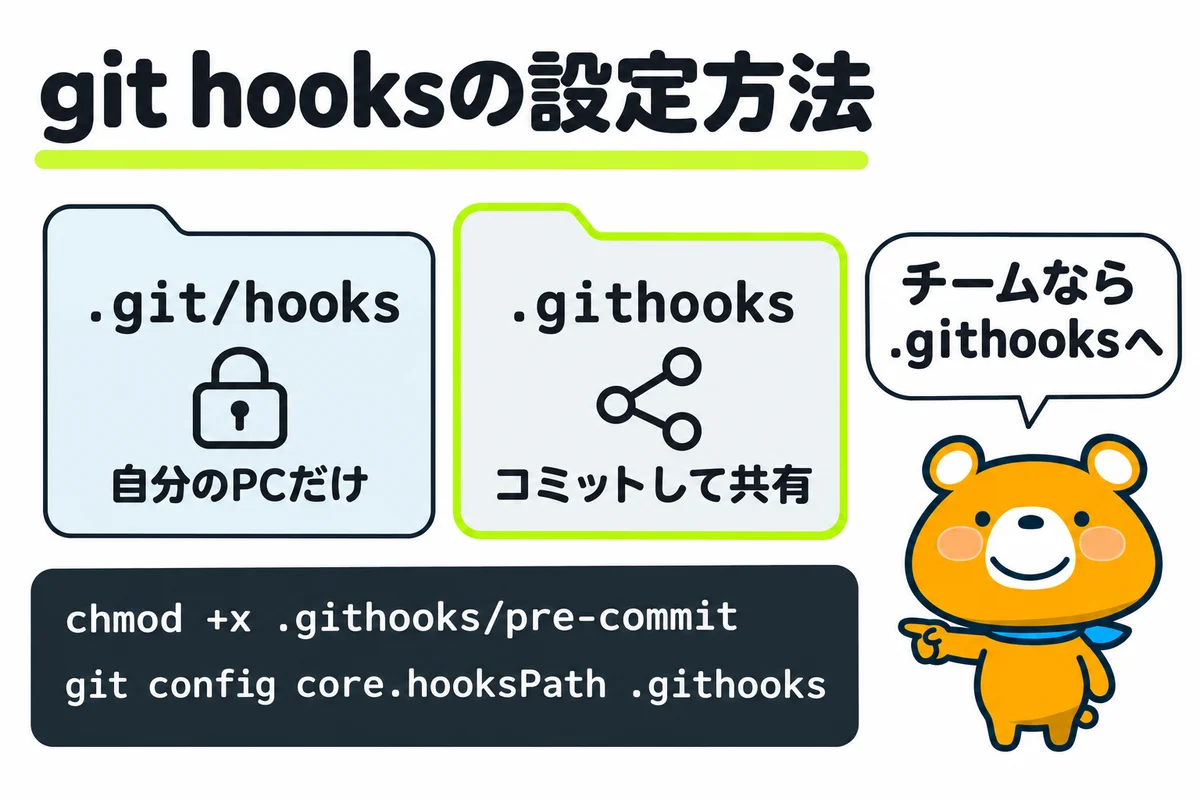
git hooksは、hookの名前と同じファイル名のスクリプトを、決まったフォルダに置いて使います。設定する方法は、以下の3つです。
- .git/hooksにスクリプトを置いて実行の権限を付ける
- core.hooksPathでhookをリポジトリに入れて共有する
- 複数のリポジトリにはhookを入れるスクリプトでそろえる
.git/hooksにスクリプトを置いて実行の権限を付ける
gitは、リポジトリの.git/hooksにある、hookの名前と同じファイルを動かします。実行の権限が付いていないファイルは無視されるので、置いた後に権限を付けます。1つのリポジトリに入れる手順は、以下のとおりです。
- 作ったスクリプトを.git/hooks/pre-commitと.git/hooks/pre-pushに置く
- chmod +x .git/hooks/pre-commit .git/hooks/pre-pushで実行の権限を付ける
- 止めたいファイルでコミットを試し、止まることを確かめる
.git/hooksには、gitが置いたpre-commit.sampleなどの見本のファイルもあります。見本のファイルは、名前の最後の.sampleを外すまで動きません。
core.hooksPathでhookをリポジトリに入れて共有する
.git/hooksの中身はコミットに含まれないため、pushしてもほかのPCには届きません。チームで同じhookを使うときは、リポジトリの中に.githooksのようなフォルダを作ってhookを置き、core.hooksPathでそのフォルダを指します。
mkdir .githooks
cp pre-commit pre-push .githooks/
chmod +x .githooks/pre-commit .githooks/pre-push
git config core.hooksPath .githooks
.githooksのフォルダはコミットしてpushすれば共有されますが、core.hooksPathの設定はPCごとです。リポジトリを手元に置いた人は、git config core.hooksPath .githooksを1回だけ実行します。2026年11月4日に使い捨てのリポジトリで試すと、core.hooksPathを設定した後のコミットで、.githooksのhookが動きました。
複数のリポジトリにはhookを入れるスクリプトでそろえる
メリルでは、hookの本体を1か所に置き、各リポジトリには本体を呼び出すだけの3行のhookを入れています。本体を直すと、入れたすべてのリポジトリに直しが届きます。各リポジトリに書く3行は、以下のとおりです(パスは置き換えています)。
#!/usr/bin/env bash
# managed-by: tools/conflict-guard/install-git-hooks.sh
exec "/path/to/tools/conflict-guard/check-conflict-markers.sh"
hookを入れるスクリプトは71行で、以下の3つの動きを持たせました。
- すでに別のhookがあるリポジトリでは上書きせず、中断して人に判断を返す
- worktreeで作業していても、元のリポジトリの.git/hooksに入れる
- –statusを付けると、入っているかどうかだけを表示する
撮影用に作ったリポジトリ(git-hook)と、hookを入れていないリポジトリ(plain)で、–statusを付けて動かした結果は以下のとおりです。
  ✓ git-hook [pre-commit] : 導入済み
  ✓ git-hook [pre-push] : 導入済み
  - plain [pre-commit] : 未導入
  - plain [pre-push] : 未導入
新しいリポジトリを作ったときは、入れるスクリプトを動かすだけで終わりにせず、–statusで「導入済み」と出ることまで確かめます。
pre-commitの設定例
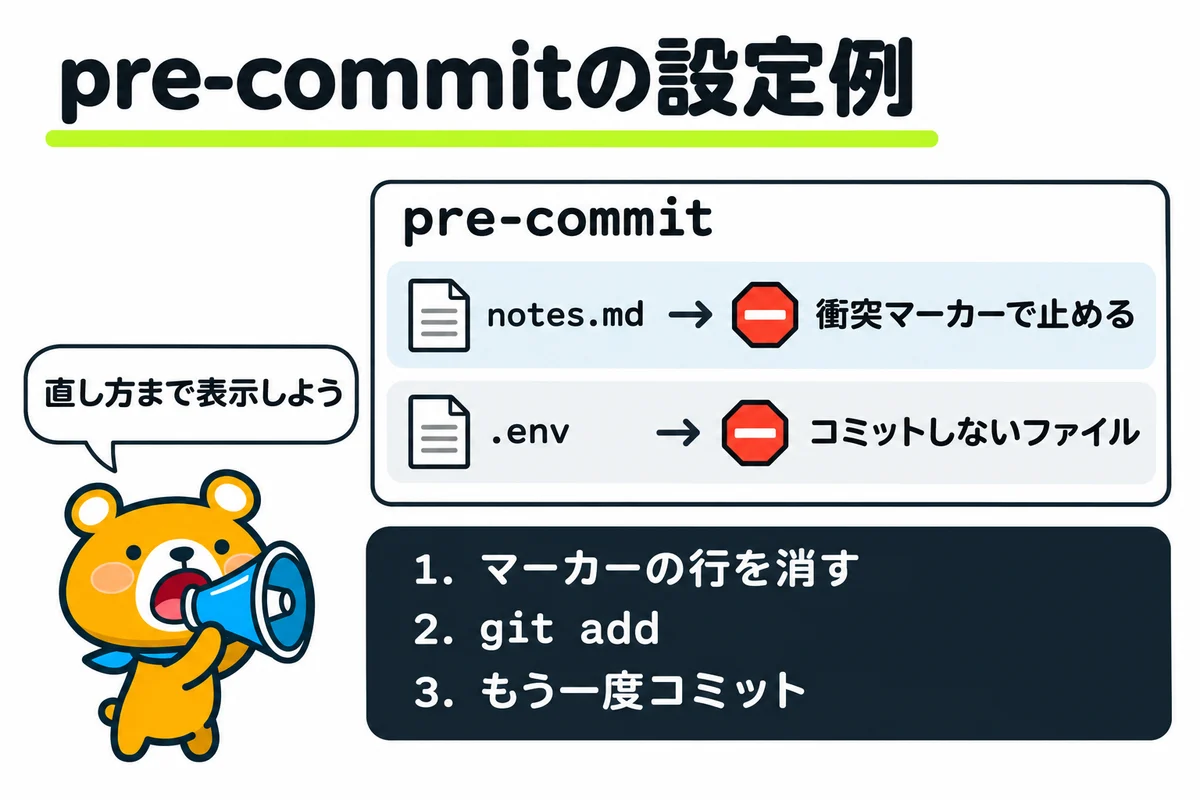
pre-commitは、コミットのたびに確かめたいことを入れるhookです。この記事のpre-commitで止めるものと、止め方の決まりは、以下の3つです。
- 衝突マーカーを含むコミットを止める
- .envなどコミットしないファイルを止める
- hookが止めたときのメッセージに直し方を書く
衝突マーカーを含むコミットを止める
衝突マーカーは、gitがマージで変更を自動でまとめられなかったときに、両方の側を並べてファイルへ書き込む印です。印を消し忘れたままコミットすると、壊れたファイルがブランチに残ります。
pre-commitが探すのは、行頭に同じ記号が7個並び、空白か行末が続く印です。対象にする印は、以下の3種類です。
<<<<<<<(自分の側の始まり)|||||||(元の内容の始まり。gitの設定によって出る)>>>>>>>(相手の側の終わり)
両方の側を区切る等号7個の行は、判定に使いません。Markdownには見出しの下に等号を並べる書き方があり、メリルの試験でも、等号の行で正しいファイルを止める誤検知が起きたためです。以下は、衝突マーカーと.envの2つを確かめるpre-commitのスクリプトです。
#!/usr/bin/env bash
# pre-commit の hook(.githooks/pre-commit)。2つを確かめ、見つけたらコミットを止めて直し方を出す。
#   1. 衝突マーカー(行頭の <<<…・|||…・>>>…)が残ったファイル
#   2. .env など、コミットしてはいけないファイル(.env.example は通す)
set -uo pipefail

# ======= は Markdown の見出しの下線にも使われるので、判定に使わない
MARKER_RE='^(<{7}( |$)|>{7}( |$)|\|{7}( |$))'

markers="" secrets=""
while IFS= read -r f; do
  [ -n "$f" ] || continue
  # 作業中のファイルではなく、ステージした中身(実際にコミットされるもの)を調べる
  n="$(git show ":$f" 2>/dev/null | grep -cIE "$MARKER_RE")"
  [ "${n:-0}" -gt 0 ] && markers="${markers}  ${f} (${n}行)
"
  case "${f##*/}" in
    .env.example) ;;
    .env | .env.*) secrets="${secrets}  ${f}
" ;;
  esac
done < <(git diff --cached --name-only --diff-filter=ACMR)

[ -z "$markers$secrets" ] && exit 0

if [ -n "$markers" ]; then
  cat >&2 <<EOF
コミットを中止しました: 衝突マーカーが残っています
${markers}
直してからコミットする:
  1. ファイルを開き、マーカーの行と残さない側の行を消す
  2. git add <ファイル>
  3. もう一度コミットする
EOF
fi
if [ -n "$secrets" ]; then
  cat >&2 <<EOF
コミットを中止しました: コミットしないファイルが入っています
${secrets}
直してからコミットする:
  1. git restore --staged <ファイル> でステージから外す
  2. .gitignore にファイルの名前を足す
  3. もう一度コミットする
EOF
fi
exit 1
pre-commitは、作業中のファイルではなく、ステージした中身を調べます。コミットに入るのはステージした中身なので、作業中のファイルを直しても、ステージし直すまでhookは止め続けます。衝突マーカーが2行残ったnotes.mdをコミットしようとすると、「notes.md (2行)」と表示されてコミットが止まりました。
.envなどコミットしないファイルを止める
APIの鍵などを書いた.envを一度コミットすると、ファイルを消した後も履歴に残ります。pre-commitのスクリプトの以下の部分が、ファイル名が.envか.env.で始まるファイルをステージしていたら、コミットを止めます。
  case "${f##*/}" in
    .env.example) ;;
    .env | .env.*) secrets="${secrets}  ${f}
" ;;
  esac
値を空にした見本の.env.exampleは共有するためのファイルなので、通す決まりです。試すと、.envのコミットは「コミットしないファイルが入っています」と出て止まり、.env.exampleのコミットは通りました。
hookが止めたときのメッセージに直し方を書く
hookが止めたときは、止めた理由と、直してから進む手順を必ず一緒に表示します。直し方の無いhookは、確かめ忘れを「誰も先へ進めない状態」に置き換えてしまうからです。
衝突マーカーで止めたときのメッセージに書いている直し方の手順は、以下の3つです。
- ファイルを開き、マーカーの行と残さない側の行を消す
- git add <ファイル>でステージし直す
- もう一度コミットする
Claude Codeはhookのメッセージを読んで、次にすることを決めます。直し方まで書いておくと、Claude Codeはメッセージにある手順を選んで作業を続けます。
pre-pushの設定例
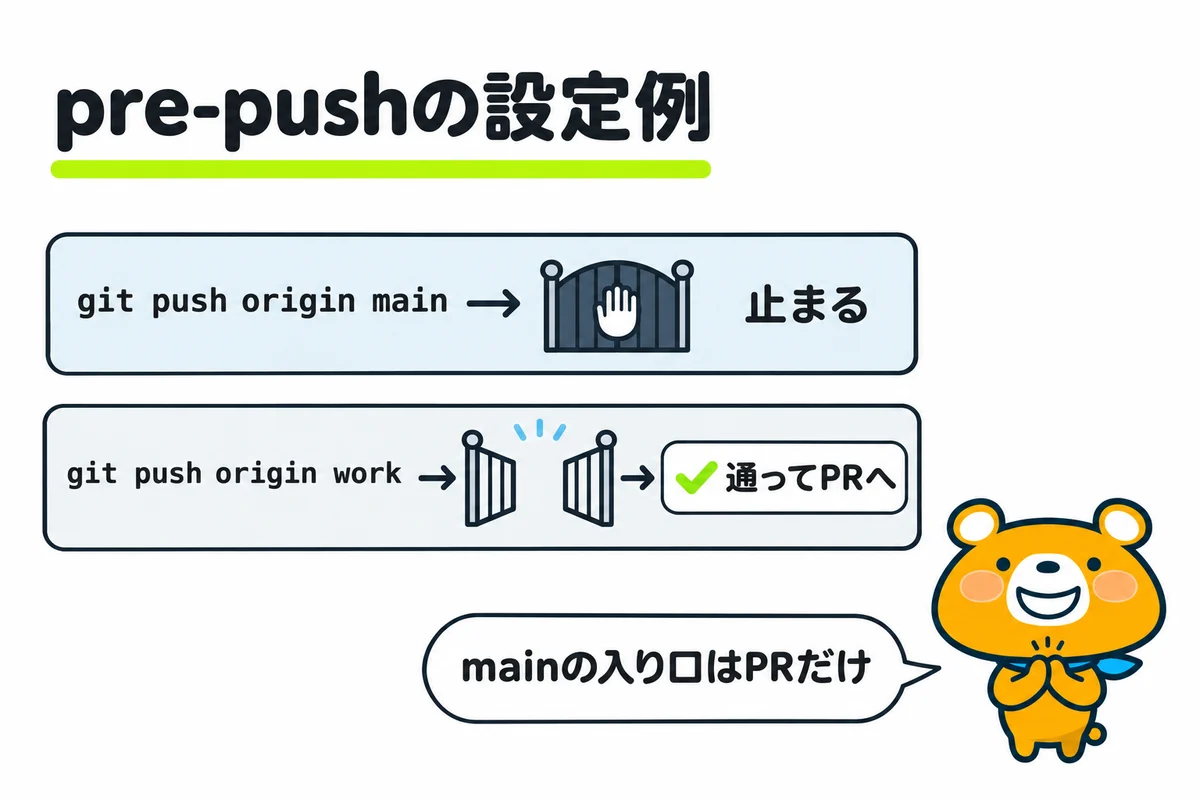
mainに直接pushできると、別の作業とぶつかっても、PRで気づく機会がありません。mainへの入り口をPRだけにするときは、pre-pushのhookでmainとmasterへのpushを止めます。pre-pushの設定例は、以下の2つです。
- mainへの直接のpushを止める
- mainに直接入れるのが決まりのリポジトリでは外す
mainへの直接のpushを止める
pre-pushのhookには、pushする内容が標準入力から1行ずつ渡されます。1行は、手元のref(ブランチの名前など)・手元のコミット・送り先のref・送り先のコミットの4つを空白で区切った形です。送り先のrefがrefs/heads/mainなら、mainへのpushと判断できます。
#!/usr/bin/env bash
# main・master への直接の push を止める(.githooks/pre-push)
set -uo pipefail
PROTECTED="main master"

blocked=""
# 標準入力に「手元の ref・手元のコミット・送り先の ref・送り先のコミット」が1行ずつ来る
while read -r _local_ref _local_sha remote_ref _remote_sha; do
  branch="${remote_ref#refs/heads/}"
  for p in $PROTECTED; do
    [ "$branch" = "$p" ] && blocked="${blocked} ${branch}"
  done
done

[ -z "$blocked" ] && exit 0

cat >&2 <<EOF
push を中止しました: 保護ブランチへの直接の push です(${blocked# })
作業ブランチに移って push し、PR から main に入れてください:
  git switch -c <作業ブランチ>
  git push -u origin <作業ブランチ>
EOF
exit 1
使い捨てのリポジトリで試すと、mainへのpushは中止され、作業ブランチへのpushは通りました。中止したpushでは何も送られず、送り先にmainはできていませんでした。
mainに直接入れるのが決まりのリポジトリでは外す
すべてのリポジトリで、mainへのpushを止めるわけではありません。メリルでは、タスクと作業の記録を置くリポジトリだけは、mainに直接コミットする決まりにしています。ブランチに置いたタスクのファイルは一覧の生成から外れ、止まったタスクの見張りが効かなくなるためです。
本番のコードを含むリポジトリと、記録だけを置くリポジトリでは、守るものが違います。リポジトリごとに、mainへのpushを止めるかどうかを決めてからhookを入れましょう。
Claude Codeでgit hooksが止める様子を確かめる
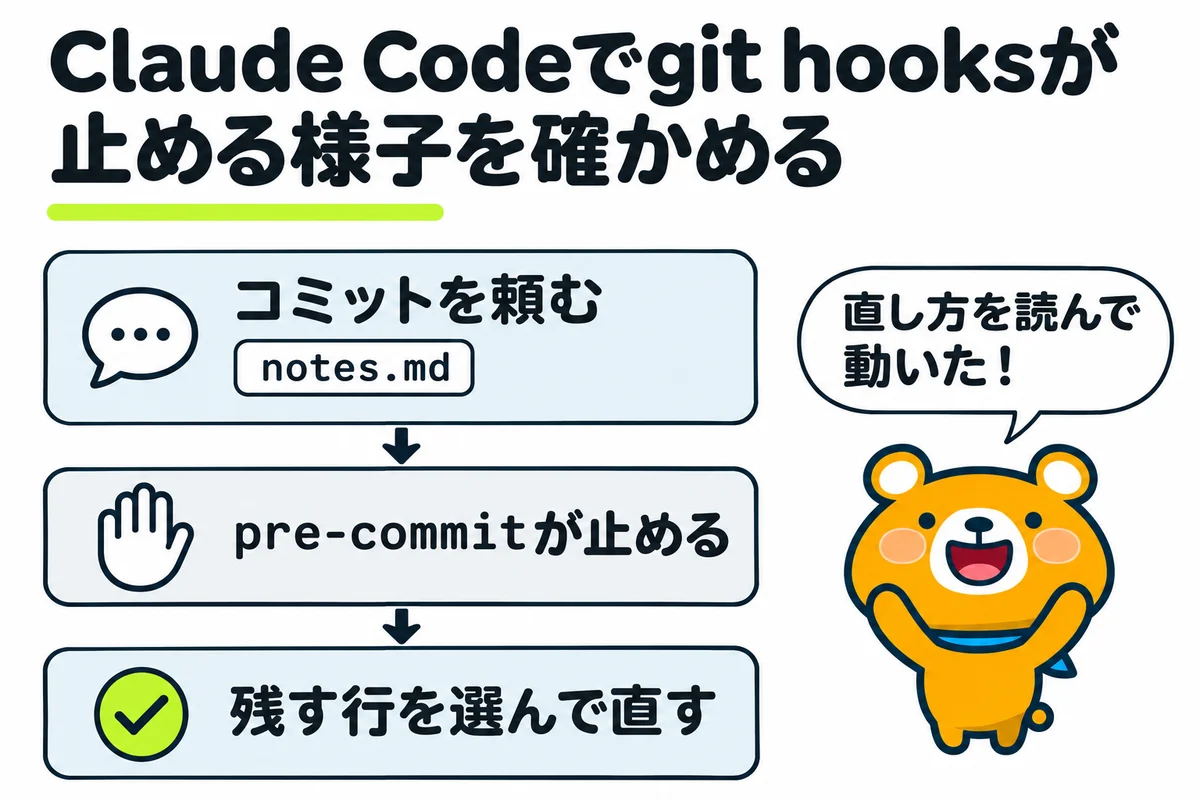
hookがClaude Codeの作業を本当に止めるかを、2026年10月30日にClaude デスクトップアプリのCodeのタブで確かめました。撮影用に作ったリポジトリにメリルのhookを入れ、衝突マーカーを消し忘れたnotes.mdをステージした状態から始めています。確かめたことは、以下の3つです。
- 衝突マーカーが残ったままClaude Codeにコミットを頼む
- Claude Codeにmainへのpushを頼む
- Claude Code hooksとgit hooksを使い分ける
衝突マーカーが残ったままClaude Codeにコミットを頼む
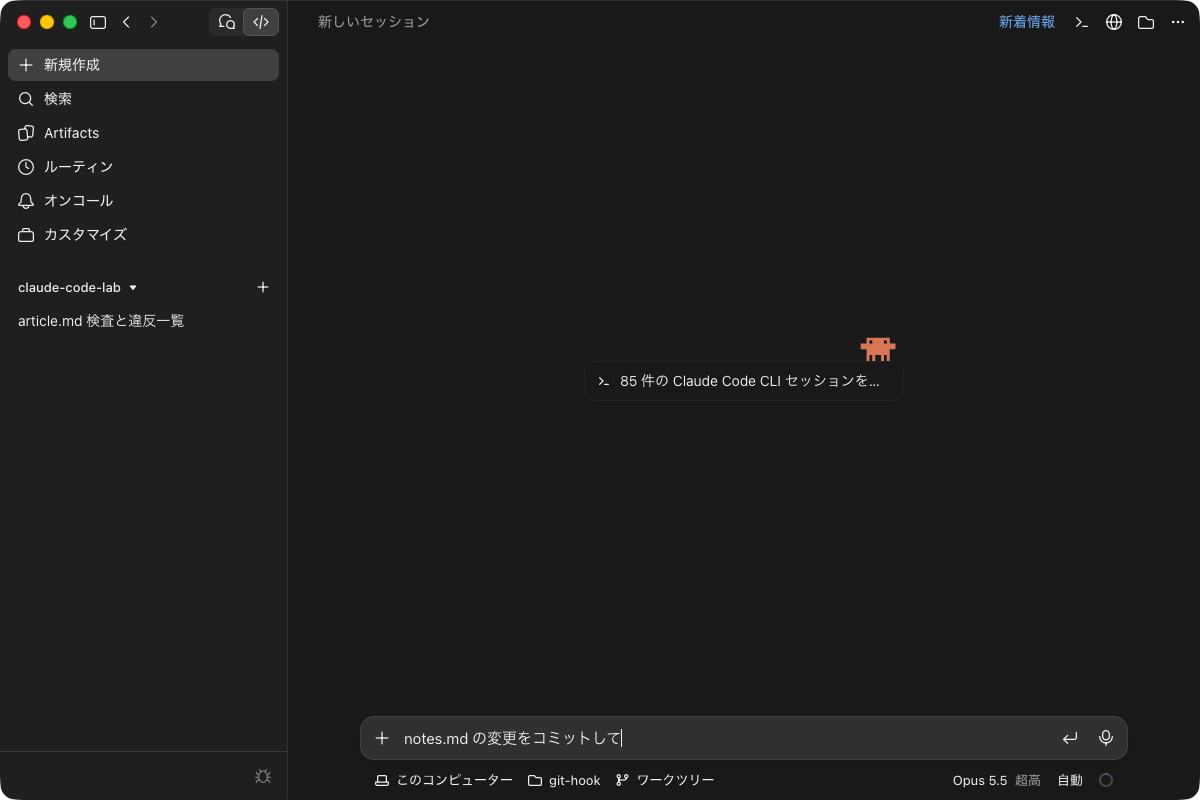
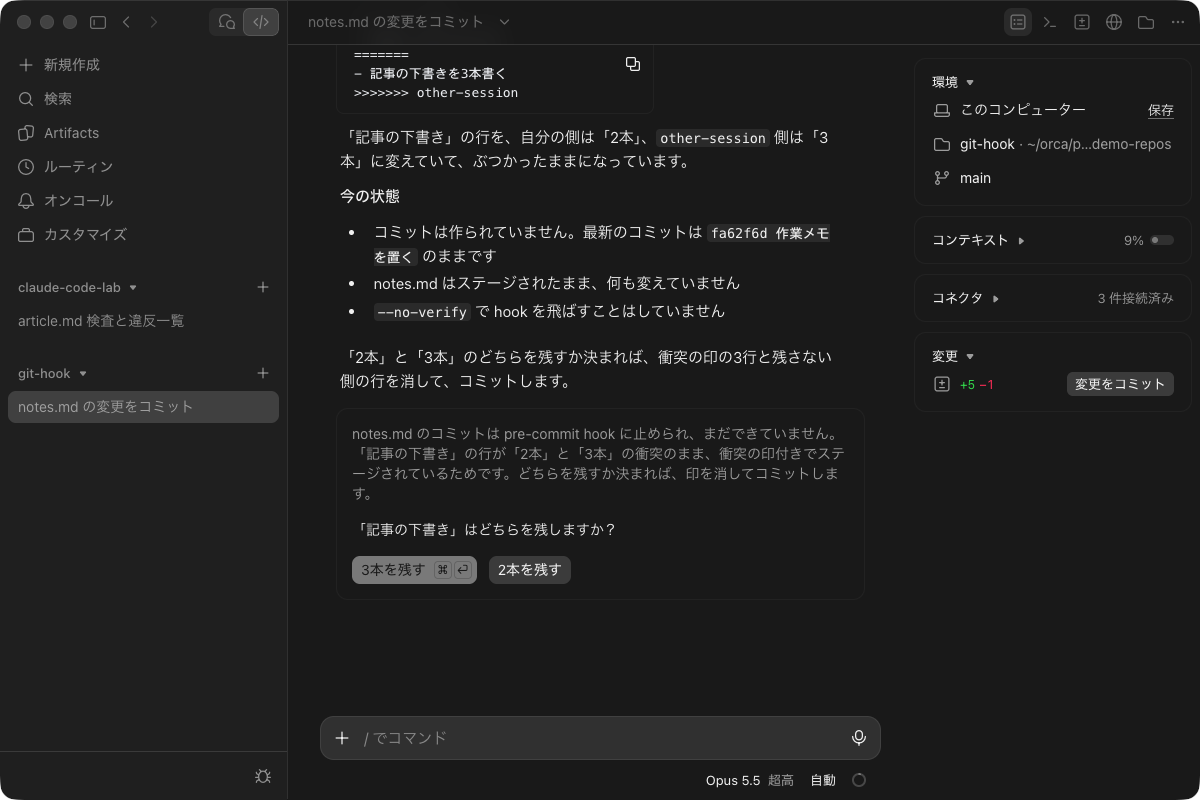
notes.mdでは、自分の側の「記事の下書きを2本書く」と、相手の側の「記事の下書きを3本書く」がぶつかっています。入力欄の下で撮影用のフォルダ「git-hook」を選んでから「notes.md の変更をコミットして」と頼みました。権限は「自動」にしてあり、コマンドを動かすたびの確認は出ません。
Claude Codeはgit commitを動かし、pre-commitのhookに止められたと報告しました。hookが指した2行と、ぶつかっている行の中身も並べて見せています。
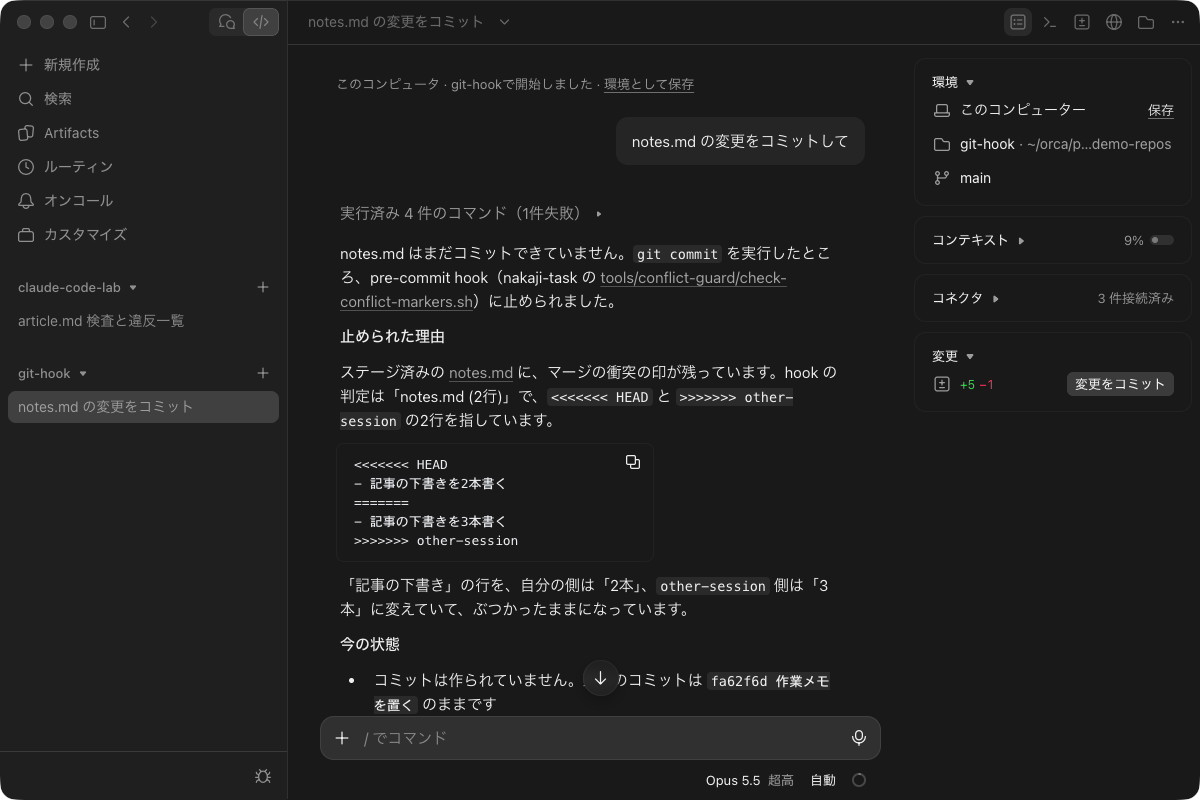
返事の最後で、Claude Codeは「記事の下書き」の行をどちらに残すかを尋ね、「3本を残す」「2本を残す」のボタンを出しました。どちらを残すかは中身の判断なので、Claude Codeは自分で決めずに人に返しています。
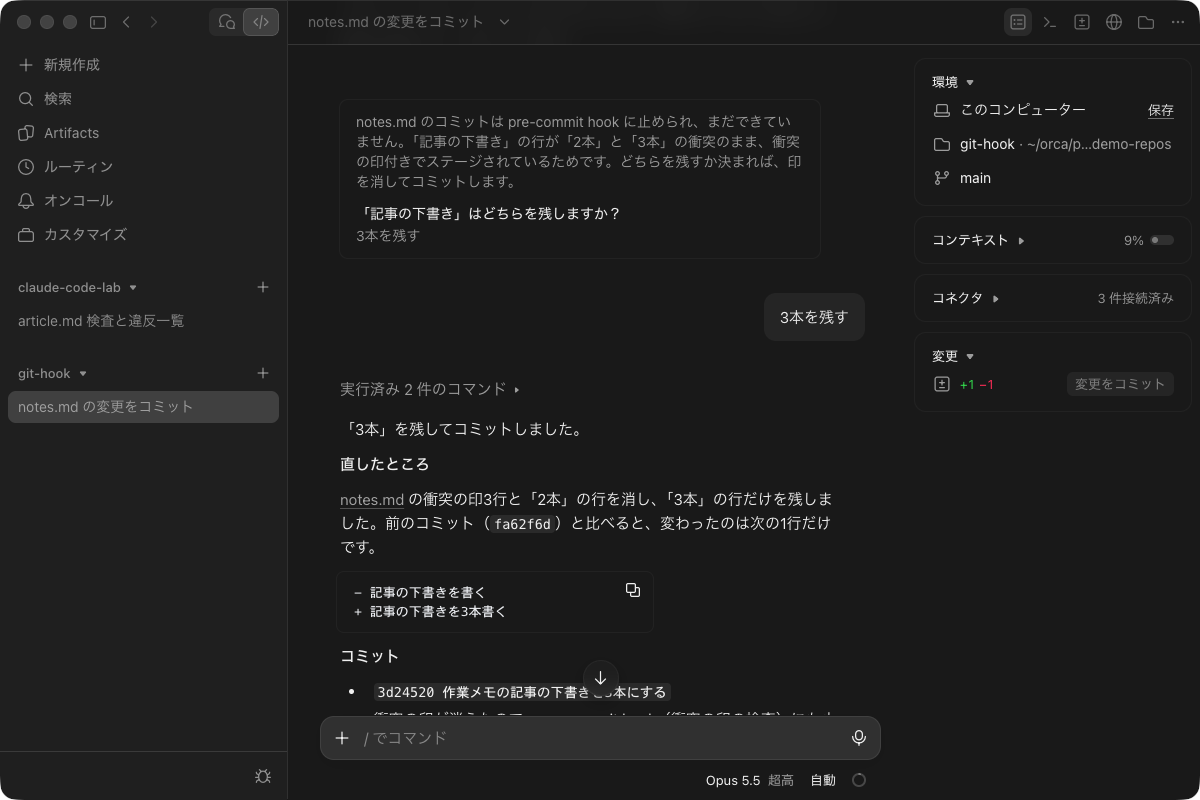
「3本を残す」を押すと、Claude Codeは印の3行と「2本」の行を消し、コミットし直しました。前のコミットと比べて変わったのは「記事の下書きを書く」が「記事の下書きを3本書く」になった1行だけです。
Claude Codeにmainへのpushを頼む
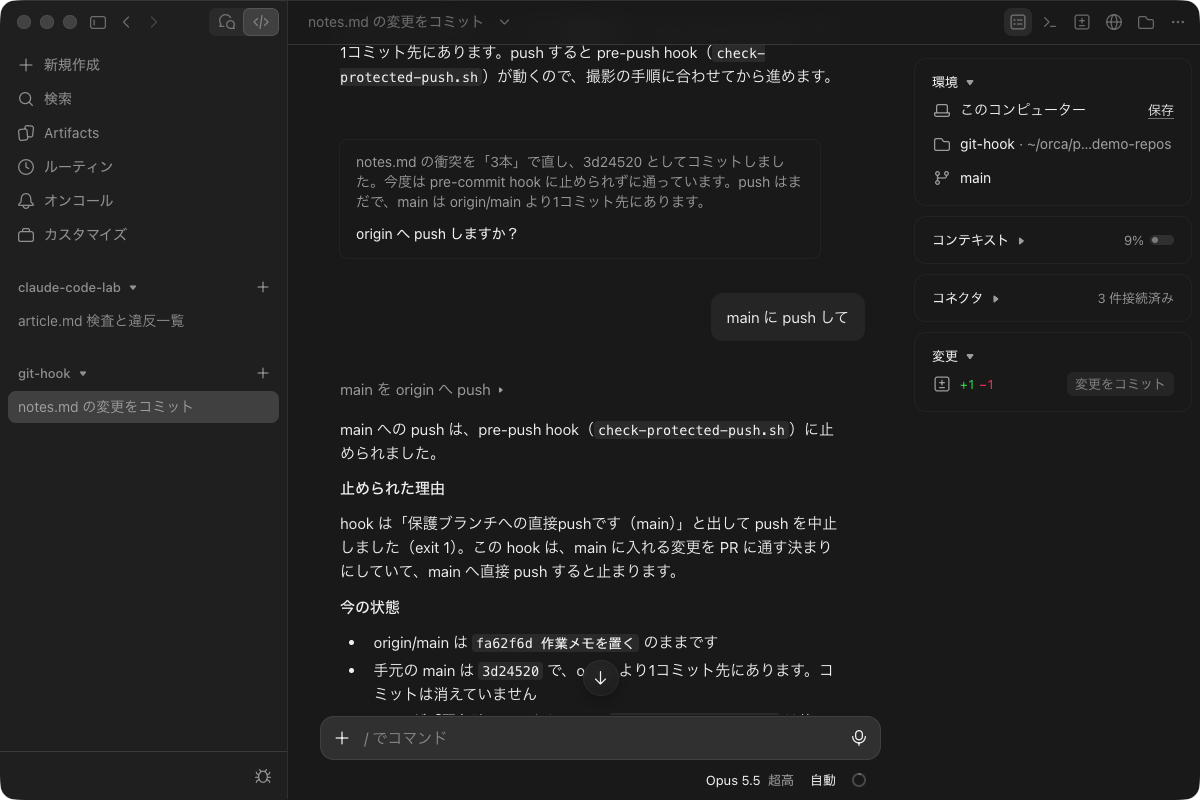
続けて「main に push して」と頼むと、pushはpre-pushのhookに止められました。Claude Codeは、hookが出した「保護ブランチへの直接pushです(main)」の表示を引いて理由を説明しています。
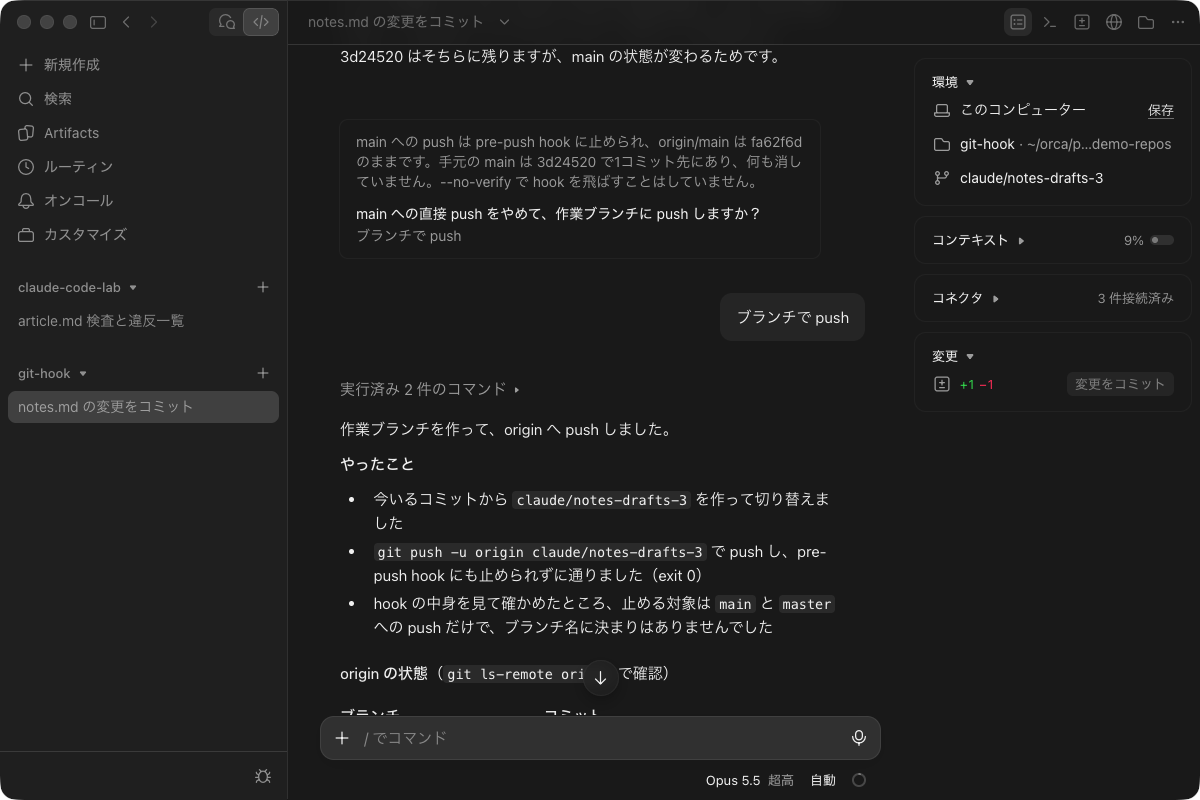
Claude Codeが示した進め方は、hookのメッセージにあるとおり、作業ブランチを切ってpushする手順でした。「ブランチで push」を押すと、Claude Codeは作業ブランチclaude/notes-drafts-3を作ってpushし、pre-pushのhookも通りました。
Claude Code hooksとgit hooksを使い分ける
Claude Codeには、git hooksとは別に、Claude Codeの操作の前後でコマンドを動かすClaude Code hooksがあります。git hooksはgitの操作だけを見るので、人がコミットしてもClaude Codeがコミットしても同じように止めます。
Claude Code hooksが見るのは、ファイルの書き換えやコマンドの実行など、Claude Codeの操作そのものです。コミットとpushの決まりはgit hooksに、ファイルの書き換えの決まりはClaude Code hooksに入れると、守る所が重なりません。
Claude Code hooksの使い方|設定方法と通知などおすすめの活用例
git hooksを使うときの注意点
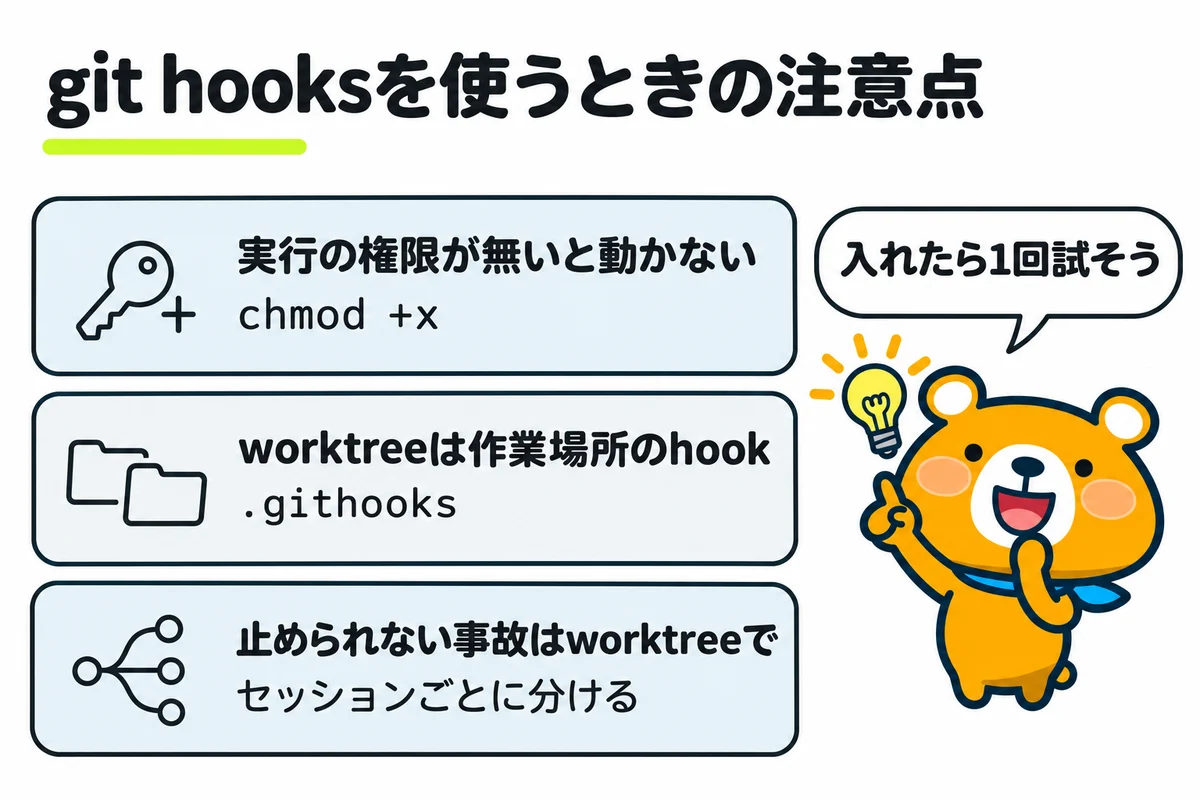
hookは、置き方を間違えると動かないまま気づかれません。git hooksを使うときの注意点は、以下の3つです。
- 実行の権限が無いhookは動かない
- worktreeでは作業場所のhookが使われる
- hookで止められない事故はworktreeで防ぐ
実行の権限が無いhookは動かない
hookのファイルに実行の権限が付いていないと、gitはhookを動かさずにコミットを通します。試すと、衝突マーカーが残ったファイルのコミットが通り、以下の表示が出ました。
hint: The '.githooks/pre-commit' hook was ignored because it's not set as executable.hookを入れた後は、止めたいファイルで1回コミットを試し、本当に止まるかを確かめます。表示はコミットの出力の中に紛れるので、止まるかどうかで確かめるのが確実です。
worktreeでは作業場所のhookが使われる
core.hooksPathを.githooksのような相対パスで書くと、worktreeでは作業場所の中の.githooksのhookが使われます。試すと、worktreeの中で衝突マーカーが残ったファイルのコミットも、作業場所の.githooksのpre-commitが止めました。
作業場所のブランチが古いと、作業場所の.githooksも古いままです。hookを直したときは、作業場所のブランチにも直しを取り込みます。
hookで止められない事故はworktreeで防ぐ
hookが見るのは、コミットとpushの瞬間だけです。メリルで2026年8月2日に起きた事故とニアミス5件のうち、git hooksで直接止められるのは、衝突マーカーのコミットの1件です。別のセッションの未コミットのファイルが混ざる事故は、コミットの前に起きるので、hookでは止まりません。
Claude Codeのセッションを並べるときは、セッションごとにworktreeを分け、片方のセッションの書き換えがもう片方のファイルに届かないようにします。
git worktreeの使い方|コマンド一覧とClaude Codeでの並行作業
git hooksはpre-commitとpre-pushから入れればClaude Codeの作業も守れる
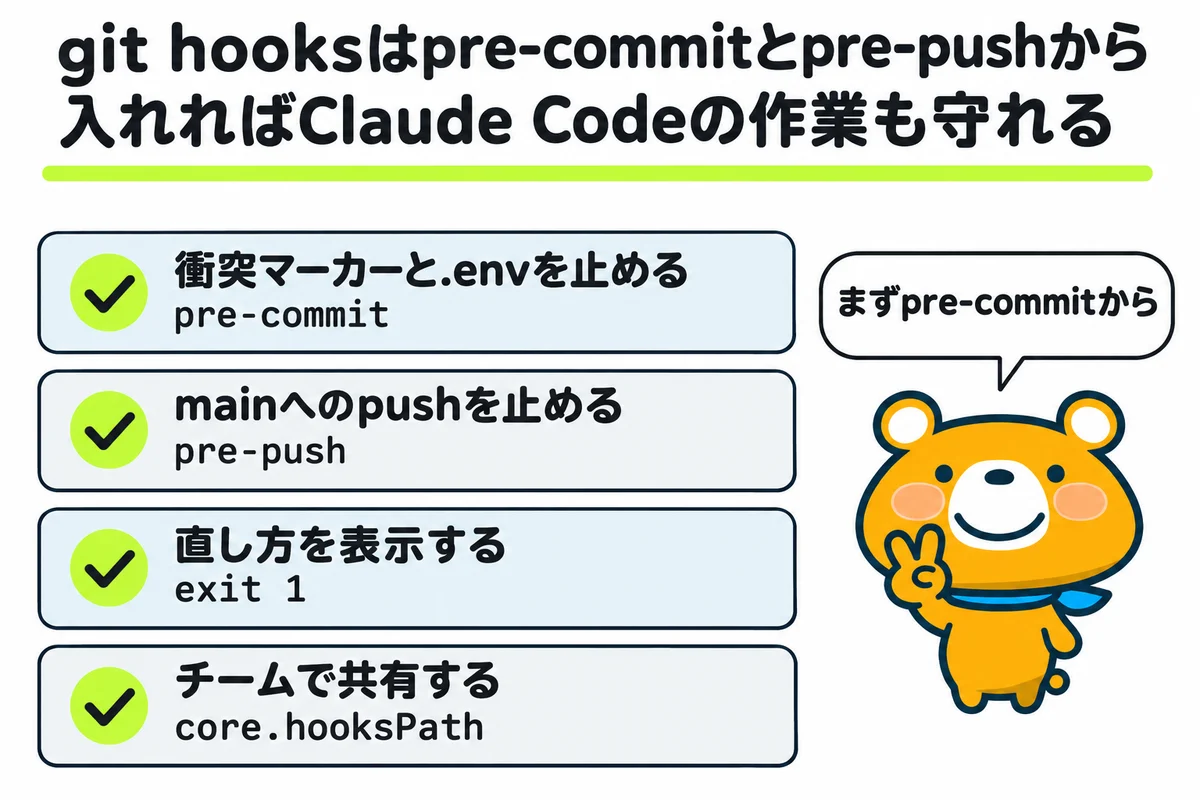
git hooksを入れると、人の確かめ忘れも、Claude Codeの作業の抜けも、gitの仕組みで止められます。git hooksを使うときの要点は、以下のとおりです。
- 衝突マーカーと.envのコミットをpre-commitで止める
- mainへの直接のpushをpre-pushで止め、入り口をPRにする
- 止めたときのメッセージに、止めた理由と直し方を書く
- チームではcore.hooksPathでhookをリポジトリに入れて共有する
- hookを入れたら、止めたいファイルで1回試して止まることを確かめる
まずは今使っているリポジトリにpre-commitを1つ入れ、衝突マーカーを残したファイルでコミットが止まるかを試しましょう。
つまずいた所
⛔ コミットを中止しました: 衝突マーカーが含まれています
  notes.md (2行)
Claude Codeのコミットが衝突マーカーで止まったときの直し方
消し忘れた印をpre-commitのhookが見つけました。どちらの行を残すかを選んでから、印を消してコミットし直しました。
この記事のもとにした記録と資料
- githooks Documentation(Git)(2026-11-04 確認(2.54.0 の版)。hook の置き場所($GIT_DIR/hooks と core.hooksPath)、実行の権限が無い hook は無視されること、pre-commit・prepare-commit-msg・commit-msg・post-commit・post-checkout・post-merge・pre-push・pre-receive・update・post-receive が動く時点と、0以外で終わったときに止まるかどうか、pre-push の標準入力の形式)
- worktree を使用して並列セッションを実行する(Claude Code Docs)(2026-10-30 確認。claude --worktree の作る場所とブランチ名、.gitignore への追加)
- 株式会社メリルの作業記録「並行セッションの事故5件の相談」(2026-08-02。1日のうちの事故とニアミス5件、被害0件、それぞれの対策の案)
- 株式会社メリルの作業記録「衝突マーカーとmainへのpushを止めるhook・入れるスクリプト」(60行・63行・71行。等号の行を判定に使わない理由、止めるときは直し方と一緒に出す決まり)
- 自社の記録の集計と試験(このサイトの scripts/data/git-hook.py で2026-11-04に数えた)(事故5件・hook の行数と、samples/git-hooks の hook を使い捨てのリポジトリで試した結果(core.hooksPath、衝突マーカー、.env と .env.example、worktree、実行の権限、main への push))
- この記事の hook(このサイトの samples/git-hooks)(2026-11-04 に git 2.50.1 で試した。Claude デスクトップアプリの画面は 2026-10-30 に 4.4212.0 で撮った)
Touch AI の録画講座
Claude Codeを活用した記事執筆自動化とセキュリティ対策
リサーチから構成・執筆・WordPressへの下書き保存まで。記事制作を自動化する仕組みを実演で学びます。
- 記事制作を自動化する仕組みを実演で学べる
- GitHub・Claude Codeの環境づくり
- 記事執筆の自動化とAPIキーの保護