git worktreeの使い方|コマンド一覧とClaude Codeでの並行作業
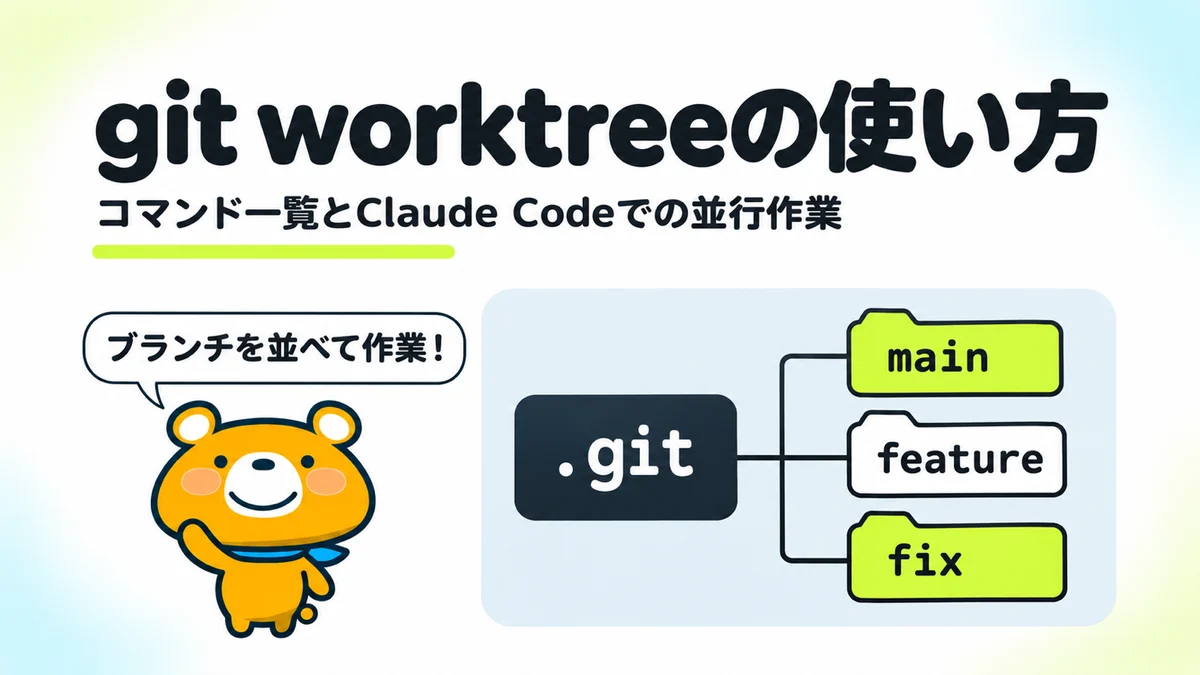
急ぎの修正やレビューを頼まれるたびに、書きかけの変更をgit stashでしまってブランチを切り替えると、元の作業に戻るまでに手間がかかります。Claude Codeのセッションを2つ並べたときに同じファイルを書き換え合うのも、作業場所が1つしかないことが原因です。
この記事では、git worktreeの基本のコマンドと、Claude Codeで並行作業する手順、作業場所を安全に削除する方法を解説します。記事を読めば、ブランチごとに作業場所を分けて、今日から並べて作業できます。
git worktreeを安全に使う決め手は、git worktree addで作業場所を分け、削除する前に.gitignoreの対象のファイルを数えることです。
git worktreeの基本とコマンド一覧
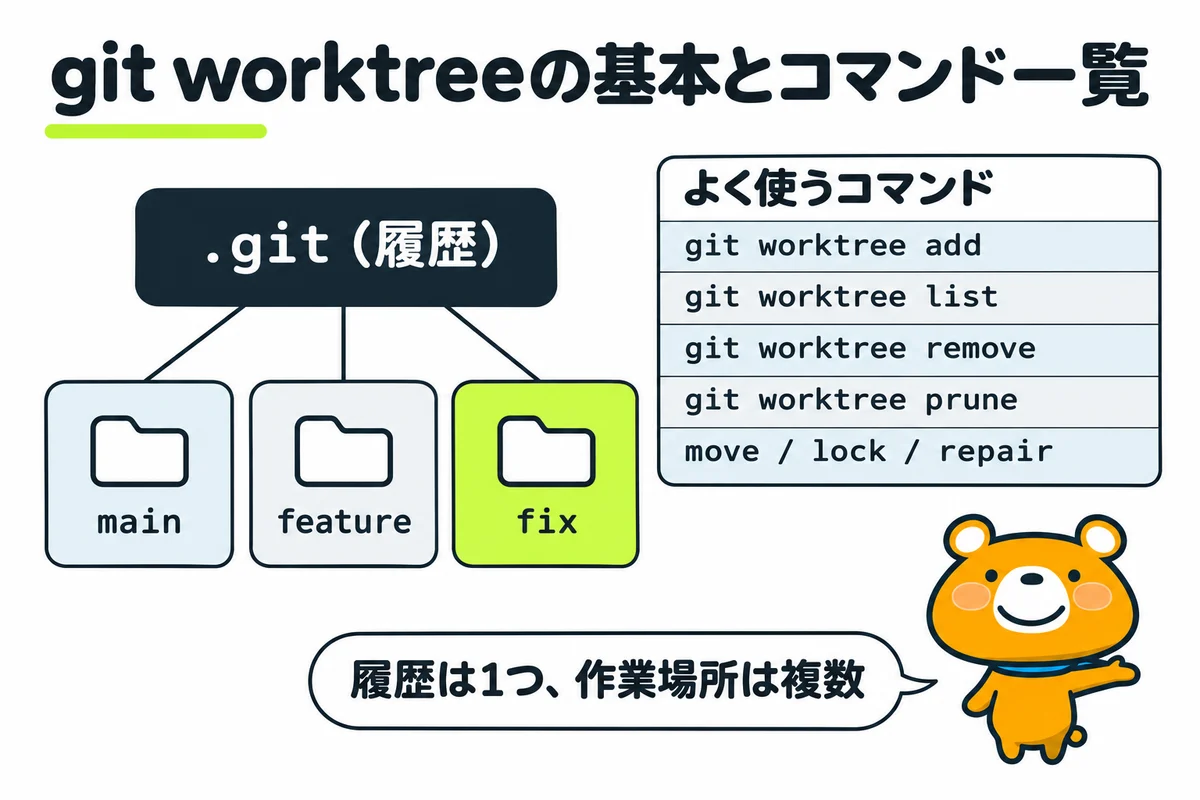
git worktreeは、1つのリポジトリの履歴を共有したまま、ブランチごとに別のフォルダを作業場所として開く機能です。作業場所ごとにファイルとブランチが分かれるので、片方で機能を作りながら、もう片方で別の修正を進められます。
ブランチを切り替える方法はほかにもあります。git worktreeとほかの方法の違いは、以下の表のとおりです。
| 方法 | 何が起きるか | 向いている場面 |
|---|---|---|
| git switch | 同じフォルダのファイルが、別のブランチの中身に入れ替わる | 1つの作業を順番に進める |
| git stash | 書きかけの変更を一時的にしまう | 短い割り込みの作業をする |
| git clone | 履歴ごと別のリポジトリとして複製する | まったく別に扱いたい |
| git worktree | 履歴を共有したまま、ブランチごとに別のフォルダを開く | 複数のブランチを同時に開いておく |
git worktreeでよく使うコマンドは、以下の表のとおりです。
| コマンド | すること |
|---|---|
| git worktree add <パス> -b <ブランチ> | 新しいブランチで作業場所を作る |
| git worktree add <パス> <ブランチ> | 既存のブランチを作業場所で開く |
| git worktree add –detach <パス> <コミット> | ブランチなしで過去のコミットを開く |
| git worktree list | 作業場所の一覧を出す |
| git worktree remove <パス> | 作業場所を削除する |
| git worktree prune | フォルダが無くなった作業場所の登録を消す |
| git worktree move <パス> <新しいパス> | 作業場所を別の場所に移す |
| git worktree lock / unlock <パス> | 作業場所を削除や移動から守る、守りを外す |
| git worktree repair | 手で動かした作業場所の登録を直す |
株式会社メリルでは、複数のClaude Codeのセッションを並べるために作業場所を使っています。2026年8月2日に1台のPCを数えると、58個のリポジトリに、本体のフォルダを含めて134個の作業場所がありました。
git worktree addで作業場所を作る
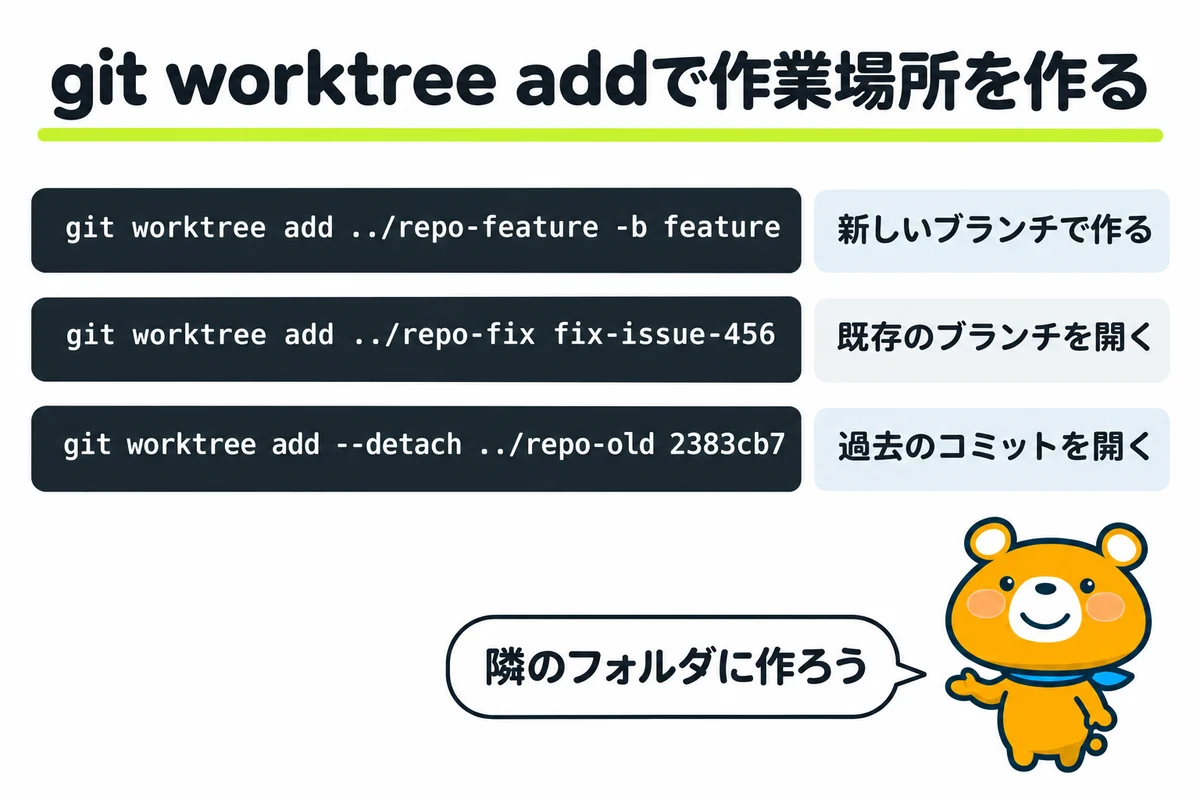
作業場所は、本体のリポジトリのフォルダでgit worktree addを実行して作ります。作るときの方法は、以下の4つです。
- 新しいブランチで作業場所を作る
- 既存のブランチを作業場所で開く
- 過去のコミットをブランチなしで開く
- 作業場所は本体のフォルダの隣に並べる
新しいブランチで作業場所を作る
新しいブランチで作業を始めるときは、git worktree addの-bにブランチの名前を付けます。以下は、本体のフォルダの隣にrepo-featureという作業場所を作り、featureという新しいブランチで開くコマンドです。
git worktree add ../repo-feature -b feature試すと「Preparing worktree (new branch ‘feature’)」と表示され、作業場所のフォルダができました。-bで作るブランチは、今開いているブランチの最新のコミットから始まります。
-bを省いてパスだけを書くと、パスの最後のフォルダ名と同じ名前のブランチが使われます。同じ名前のブランチが無ければ、新しいブランチが作られます。
既存のブランチを作業場所で開く
すでにあるブランチを開くときは、-bを付けずに、パスの後にブランチの名前を書きます。以下は、fix-issue-456という既存のブランチを、repo-fixという作業場所で開くコマンドです。
git worktree add ../repo-fix fix-issue-456レビューを頼まれたブランチや、途中まで進めたブランチを開くときに使います。本体のフォルダのブランチを切り替えずに済むので、本体で書きかけの作業はそのまま残ります。
過去のコミットをブランチなしで開く
前の版の動きを確かめたいときは、–detachを付けて、コミットを指定して開きます。–detachで開いた作業場所は、ブランチに属さない状態(detached HEAD)になります。
git worktree add --detach ../repo-old 2383cb7試すと「Preparing worktree (detached HEAD 2383cb7)」と表示されました。ブランチを作らないので、確かめ終わった後に消すブランチも残りません。
作業場所は本体のフォルダの隣に並べる
作業場所のフォルダは、本体のフォルダの中ではなく、隣に並べるのが基本です。本体のフォルダの中に作ると、作業場所の中身が、本体で追跡していないファイルとして表示されてしまいます。
本体の中に作りたいときは、作業場所を置くフォルダを.gitignoreに足しておきます。Claude Codeが作業場所を作る.claude/worktrees/も、.gitignoreに足しておくフォルダの1つです。
git worktreeを切り替えて並行作業する
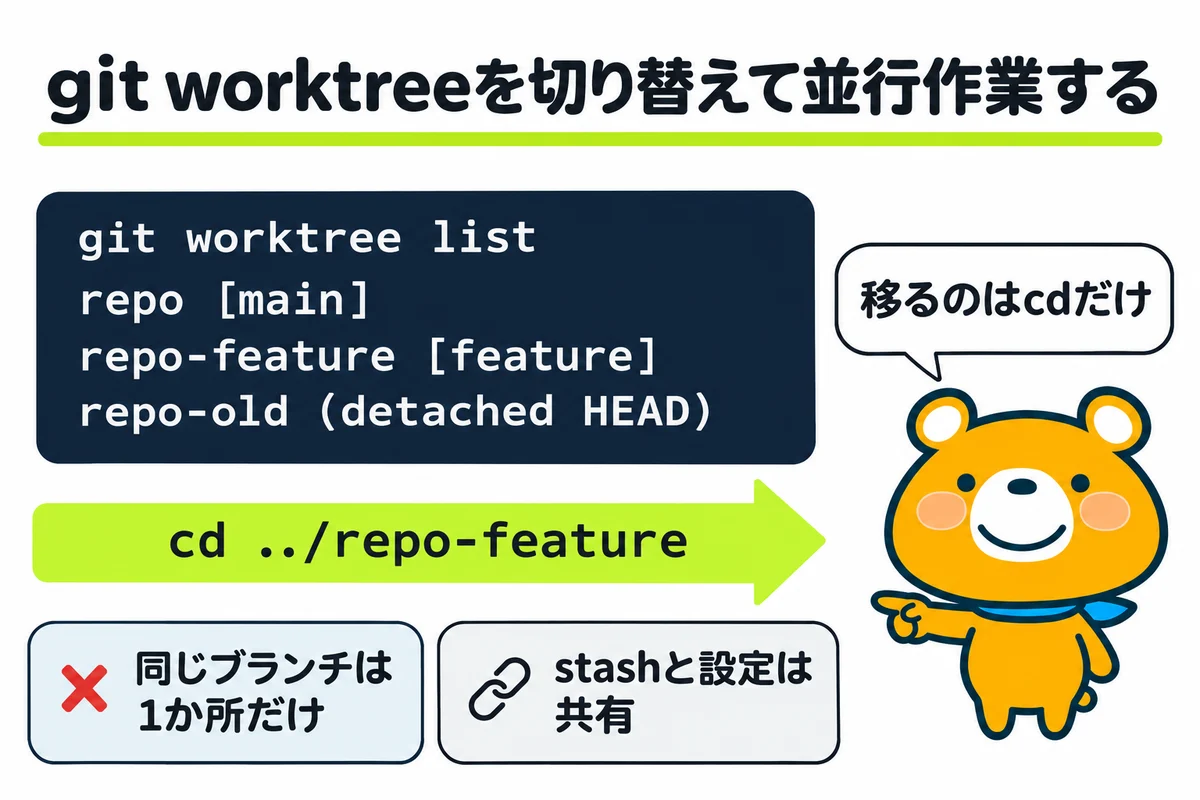
作業場所を作った後は、作業場所のフォルダを移りながら作業を進めます。並行作業で押さえることは、以下の4つです。
- git worktree listで作業場所を確かめる
- cdで作業場所を移って作業する
- 同じブランチは2つの作業場所で開けない
- 作業場所の間で共有されるものを知る
git worktree listで作業場所を確かめる
作った作業場所は、git worktree listで一覧にできます。一覧の1行目は本体のフォルダで、2行目からが作った作業場所です。以下は、試したときの表示です(フォルダの場所は短くしています)。
$ git worktree list
/Users/you/repo          2383cb7 [main]
/Users/you/repo-feature  2383cb7 [feature]
/Users/you/repo-old      2383cb7 (detached HEAD)
一覧には、作業場所ごとに開いているコミットとブランチが出ます。フォルダが無くなったのに登録が残っている作業場所には、prunableの印が付きます。
cdで作業場所を移って作業する
作業場所の切り替えは、cdで作業場所のフォルダに移るだけです。git worktree switchのようなコマンドは無く、試すと「unknown subcommand: `switch’」と表示されて止まりました。
cd ../repo-feature
git status
エディタで作業するときは、作業場所のフォルダを別のウィンドウで開きます。作業場所ごとにウィンドウを分けておくと、どのブランチのファイルを書き換えているかを取り違えません。
同じブランチは2つの作業場所で開けない
1つのブランチは、1つの作業場所でしか開けません。featureを開いている作業場所があるときに、別の作業場所でもfeatureを開こうとすると、以下のように断られました。
fatal: 'feature' is already used by worktree at '/Users/you/repo-feature'同じブランチの中身を別の場所でも見たいときは、–detachで同じコミットを開くか、新しいブランチを作ります。
作業場所の間で共有されるものを知る
作業場所ごとに分かれるのは、開いているブランチ(HEAD)と、コミットの前にファイルを並べる場所(index)などです。ブランチやタグ、リポジトリの設定(config)は、すべての作業場所で共有されます。
git stashでしまった変更も共有されます。試すと、本体でしまった変更が、別の作業場所のgit stash listにも「stash@{0}: On main: wip-main」と出ました。
.envのような.gitignoreの対象のファイルと、node_modulesのような依存関係は、新しい作業場所には入っていません。作業場所を作ったら、依存関係のインストールと.envの用意を作業場所ごとに行います。
Claude Codeでgit worktreeを使う
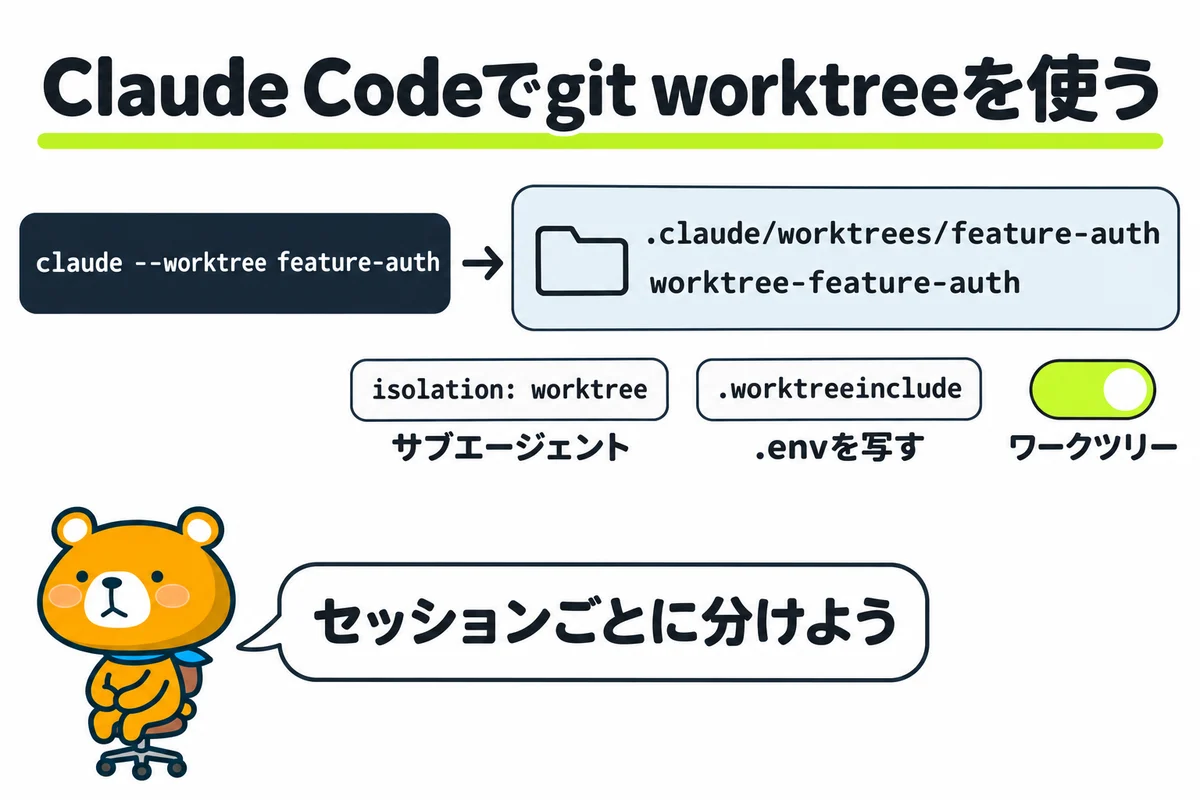
Claude Codeには、作業場所を作ってその中でセッションを始める機能があります。セッションごとに作業場所を分けると、片方のセッションの書き換えが、もう片方のファイルに届きません。Claude Codeで作業場所を使う方法は、以下の4つです。
- claude –worktreeで作業場所ごとセッションを始める
- Claude デスクトップアプリのワークツリーのボタンを使う
- サブエージェントを作業場所で分ける
- .worktreeincludeで.envを作業場所に写す
claude –worktreeで作業場所ごとセッションを始める
ターミナルでclaude –worktreeに名前を付けて実行すると、作業場所を作ってその中でセッションが始まります。作業場所は.claude/worktrees/<名前>/に作られ、ブランチの名前はworktree-<名前>です。
claude --worktree feature-auth–worktreeは-wと短く書けます。名前を省くと、Claude Codeが「bright-running-fox」のような名前を付けます。別のターミナルで違う名前を付けて実行すれば、2つ目のセッションを別の作業場所で始められます。
git worktree addで自分で作った作業場所でも、Claude Codeは使えます。作業場所のフォルダにcdで移ってから、claudeを実行します。
Claude デスクトップアプリのワークツリーのボタンを使う
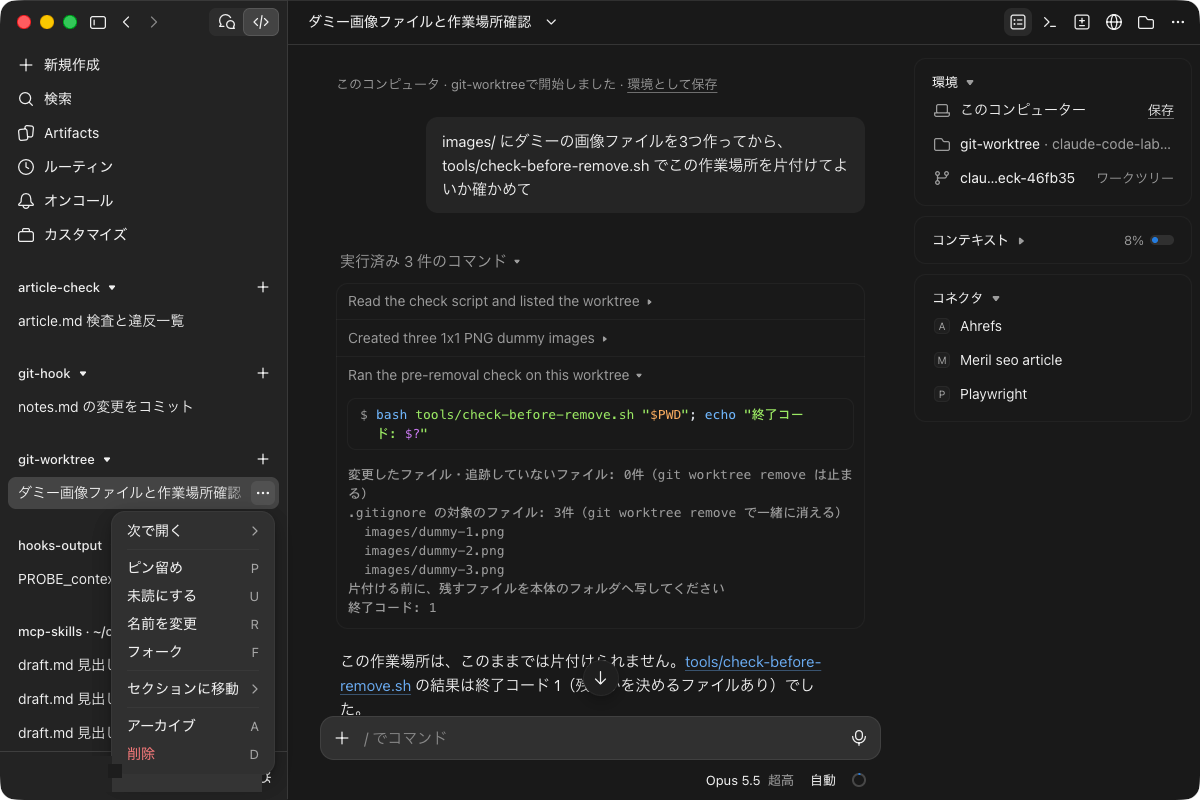
Claude デスクトップアプリのCodeのタブでは、入力欄の下の「ワークツリー」のボタンで、作業場所の中のセッションを始められます。2026年11月3日に、Claude デスクトップアプリ4.4212.0で試しました。
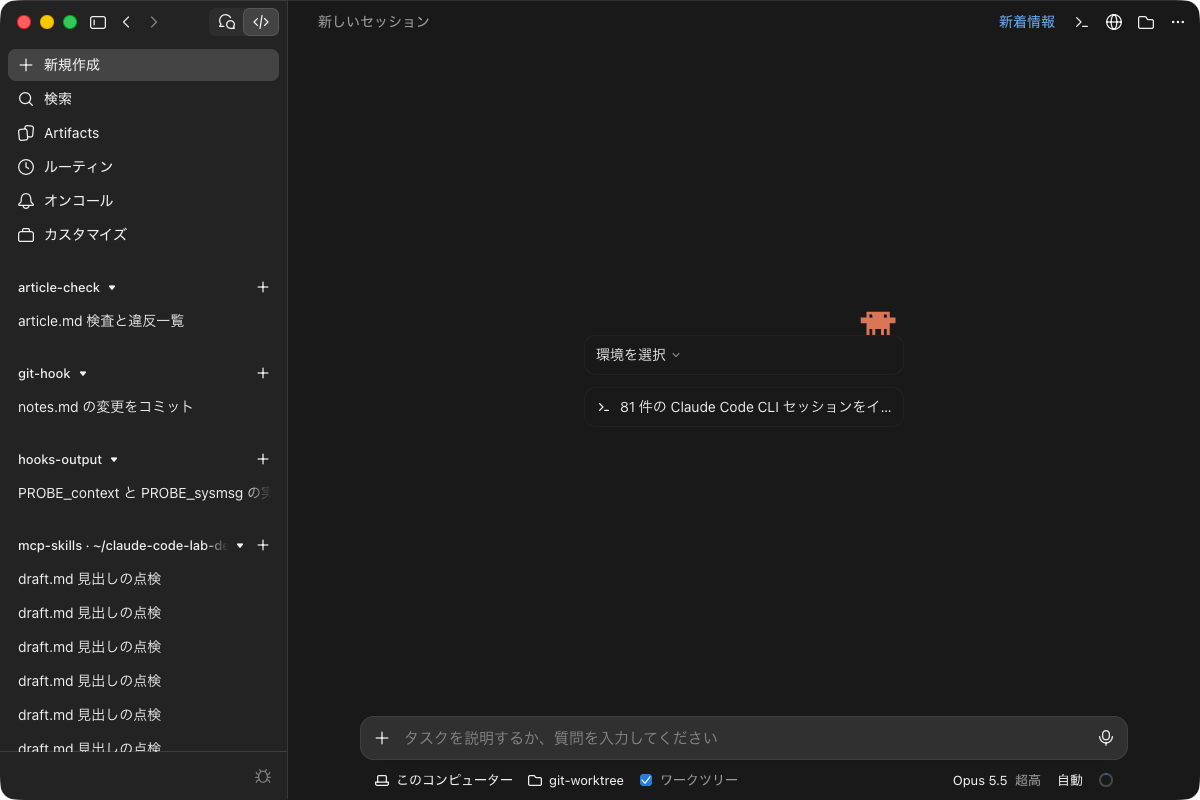
ボタンをオンにして依頼を送ると、アプリは.claude/worktrees/の下に作業場所を作り、その中でセッションを始めました。作業場所の名前は依頼の内容から付けられ、今回はdummy-images-cleanup-check-46fb35です。ブランチの名前はclaude/dummy-images-cleanup-check-46fb35で、claude –worktreeのworktree-<名前>とは付き方が違います。
試験では「images/ にダミーの画像ファイルを3つ作ってから、tools/check-before-remove.sh でこの作業場所を片付けてよいか確かめて」と頼みました。check-before-remove.shは、作業場所を削除する前に消えるファイルを数えるスクリプトです。Claudeは作業場所の中に画像を3枚作り、スクリプトは.gitignoreの対象を3件と数えて止まりました。
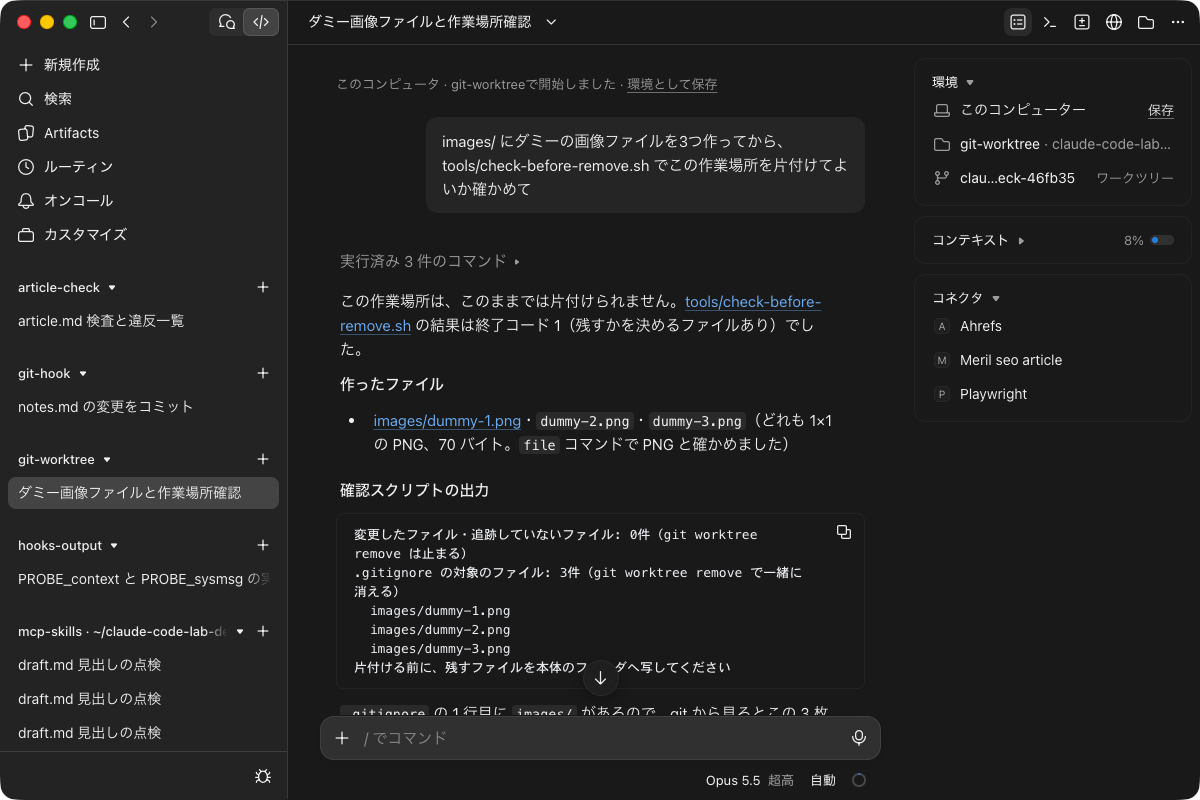
デスクトップアプリの作業場所のセッションは、設定やhookなどのプロジェクトの設定を、本体のフォルダから読みます。CLAUDE.mdと.claude/rules/は、作業場所のフォルダのものが読まれる仕組みです。
Claude Code hooksの使い方|設定方法と通知などおすすめの活用例
サブエージェントを作業場所で分ける
Claude Codeのサブエージェントも、作業場所を分けて動かせます。.claude/agents/の定義に「isolation: worktree」を書いたサブエージェントの動く場所は、呼ばれるたびに作られる専用の作業場所です。
---
name: refactorer
description: Applies mechanical refactors across many files
isolation: worktree
---
変更が無く終わったサブエージェントの作業場所は、Claude Codeが自動で削除します。サブエージェントが動いている間、Claude Codeは作業場所にgit worktree lockをかけ、ほかの片付けで消されないようにしています。
.worktreeincludeで.envを作業場所に写す
Claude Codeが作る作業場所には、.envなどの.gitignoreの対象のファイルが入りません。作業に要るファイルは、プロジェクトのフォルダの.worktreeincludeに書いておきます。
.env
.env.local
.worktreeincludeの書き方は.gitignoreと同じで、作業場所を作るときに写されるのは、書いたファイルのうち.gitignoreの対象のものだけです。写した.envも作業場所の中のファイルなので、作業場所を削除すると一緒に消えます。
git worktreeを削除する手順
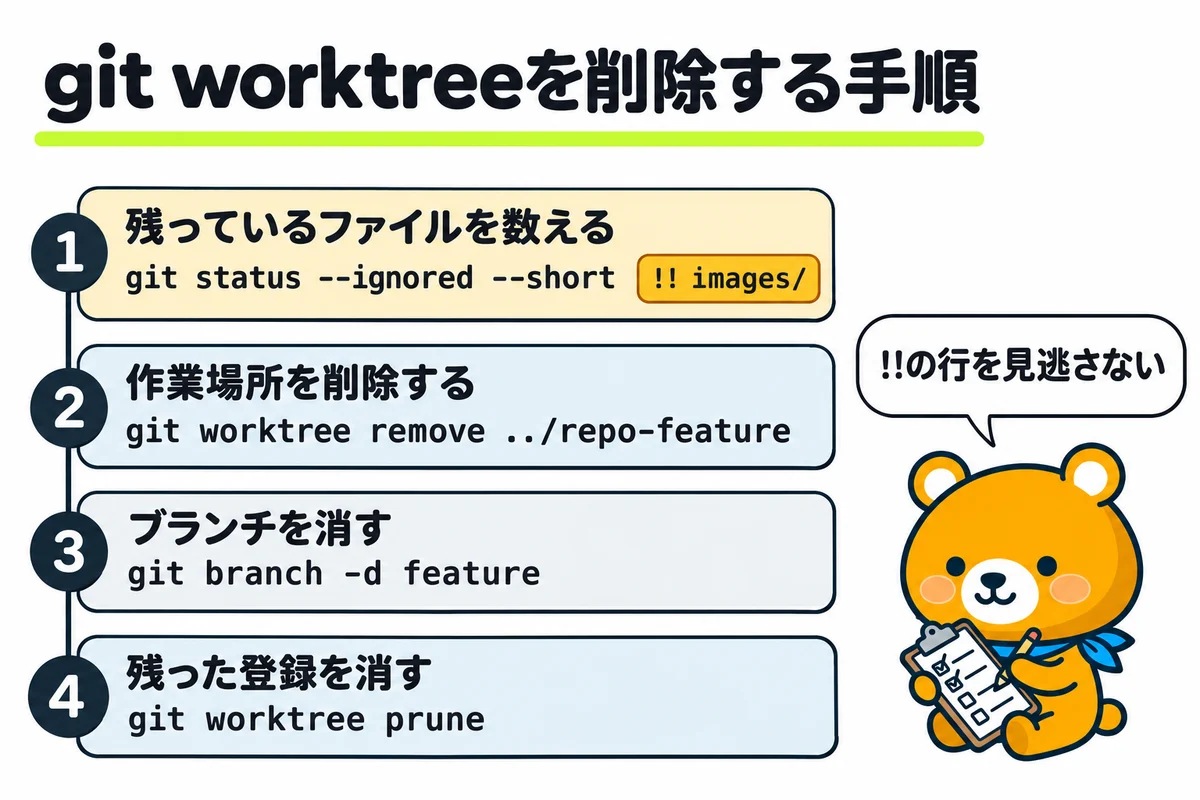
作業が終わった作業場所は、git worktree removeで削除します。削除で気を付けるのは、git statusに出ないファイルが一緒に消えることです。削除するときの手順は、以下の5つです。
- 削除する前に残っているファイルを数える
- git worktree removeで作業場所を削除する
- 作業場所を削除した後にブランチを消す
- git worktree pruneで残った登録を消す
- Claude Codeが作った作業場所を片付ける
削除する前に残っているファイルを数える
git worktree removeは、変更したファイルや追跡していないファイルがあると止まりますが、.gitignoreの対象のファイルでは止まりません。2026年10月31日に、git 2.50.1で、–forceを付けないgit worktree removeを4つの場合に試した結果は、以下の表のとおりです。
| 作業場所に残っていたもの | git status –shortの表示 | git worktree removeの結果 |
|---|---|---|
| .gitignoreの対象のファイルだけ | 何も出ない | 止まらずに消えた |
| 追跡していないファイル | 出る | 止まった |
| 追跡しているファイルの変更 | 出る | 止まった |
| コミットしたがmainに入れていない変更 | 何も出ない | 消えたが、ブランチにコミットが残った |
.gitignoreの対象のファイルは、git statusに–ignoredを付けると表示されます。削除する前に、作業場所で以下のコマンドを実行します。
$ git status --short
(何も出ない)
$ git status --ignored --short
!! images/
先頭に「!!」が付いた行が、.gitignoreの対象です。メリルでも2026年9月に、git statusだけを見て作業場所を削除し、.gitignoreの対象にしていた画像290枚と納品のHTMLを失いました。
作業場所が多いときは、数えて止めるスクリプトにしておくと見落としません。以下は、メリルで使っている確かめ方の要点だけを、短くまとめたスクリプトです。
#!/usr/bin/env bash
# worktree を削除する前に、削除で消えてしまうファイルを数える。
# git worktree remove は、.gitignore の対象のファイルしか残っていない worktree を、確かめずに丸ごと消す(git 2.50.1 で確かめた)。
# 使い方: check-before-remove.sh <worktree のフォルダ>
# 終了コード: 0 = 消えるファイルなし、1 = 残すかを決めるファイルあり
set -u
wt=${1:?worktree のフォルダを指定してください}
cd "$wt" || exit 2

changed=$(git status --porcelain | wc -l | tr -d ' ')
ignored=$(git ls-files --others --ignored --exclude-standard | wc -l | tr -d ' ')

echo "変更したファイル・追跡していないファイル: ${changed}件(git worktree remove は止まる)"
echo ".gitignore の対象のファイル: ${ignored}件(git worktree remove で一緒に消える)"
git ls-files --others --ignored --exclude-standard | head -20 | sed 's/^/  /'
[ "$ignored" -gt 20 ] && echo "  ほか $((ignored - 20))件"

if [ "$changed" -gt 0 ] || [ "$ignored" -gt 0 ]; then
  echo "片付ける前に、残すファイルを本体のフォルダへ写してください"
  exit 1
fi
echo "消えるファイルはありません。git worktree remove で片付けられます"
画像25枚と納品のHTML1件を置いた作業場所で試すと、スクリプトは「.gitignore の対象のファイル: 26件」と出して終了コード1で止まりました。残すファイルは、本体のフォルダの同じ場所へ写してから削除します。
git worktree removeで作業場所を削除する
残すファイルが無いと確かめたら、本体のフォルダでgit worktree removeを実行します。
git worktree remove ../repo-feature変更したファイルや追跡していないファイルがある作業場所では、「contains modified or untracked files, use –force to delete it」と出て、削除は止まりました。–forceを付けると止まらずに消えるので、止まった理由のファイルを残すかどうかを決めてから付けます。本体のフォルダは、git worktree removeでは削除できません。
作業場所を削除した後にブランチを消す
git worktree removeで消えるのは作業場所のフォルダだけで、ブランチは残ります。要らなくなったブランチは、git branch -dで消します。
git branch -d feature作業場所でコミットしたまま、mainに入れていないブランチは、-dでは消えません。試すと「the branch ‘draft’ is not fully merged」と出て止まりました。コミットを捨ててよいと確かめたときだけ、-Dで消します。
git worktree pruneで残った登録を消す
作業場所のフォルダを、git worktree removeを使わずに手で消すと、本体のリポジトリに作業場所の登録だけが残ります。残った登録は、git worktree pruneで消します。
git worktree prunegit worktree pruneは、フォルダが無くなった作業場所の登録だけを消すコマンドで、残っているフォルダには触れません。メリルの2026年8月2日の棚卸しでも、フォルダが無く登録だけが残った作業場所が11件ありました。
Claude Codeが作った作業場所を片付ける
claude –worktreeのセッションを終えるとき、Claude Codeは削除で失われる作業が無いかを確かめます。確かめる対象は、変更したファイル、追跡していないファイル、サブモジュールの中の作業、新しいコミットです。.gitignoreの対象のファイルは、確かめる対象に入っていません。
Claude デスクトップアプリでは、サイドバーのセッションのメニューで「アーカイブ」を押すと、確認なしでセッションが一覧から消えました。3分後に確かめても、作業場所のフォルダとダミーの画像3枚は残り、作業場所はブランチから外れた状態になっていました。
Claude Codeが作った作業場所も、中身を数えてからgit worktree removeで削除します。
git worktreeのmove・lock・repairを使う
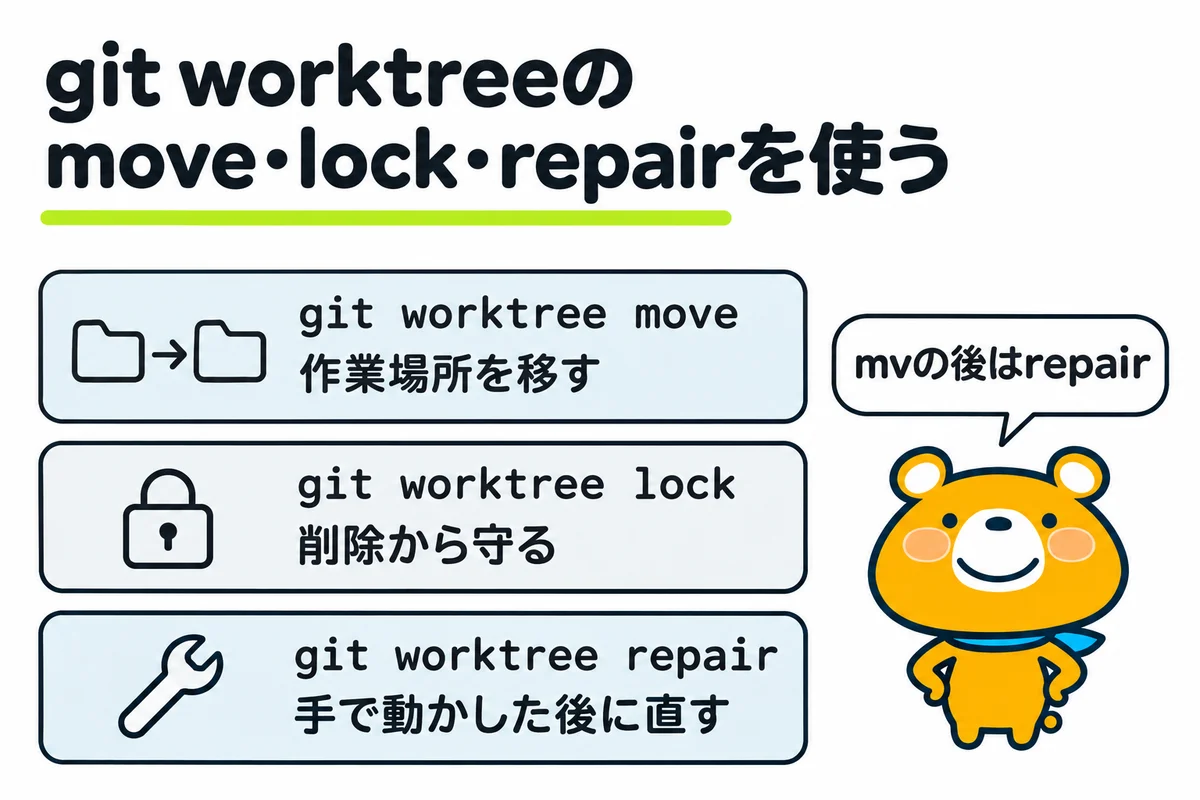
作業場所の場所を変えたり、消されないように守ったりするコマンドもあります。作業場所を管理するコマンドは、以下の3つです。
- git worktree moveで作業場所を移す
- git worktree lockで作業場所を削除から守る
- git worktree repairで手で動かした作業場所を直す
git worktree moveで作業場所を移す
作業場所のフォルダを別の場所に移すときは、git worktree moveを使います。git worktree moveで移すと、本体のリポジトリの登録も一緒に書き換わります。
git worktree move ../repo-old ../repo-old-moved本体のフォルダと、サブモジュールを含む作業場所は、git worktree moveでは移せません。
git worktree lockで作業場所を削除から守る
外付けのディスクなど、いつもつながっているとは限らない場所に作業場所を置くときは、git worktree lockで守ります。ロックした作業場所は、pruneで登録を消されず、moveとremoveでも動かせなくなります。
git worktree lock --reason "USB に置いている" ../repo-featureロックした作業場所をgit worktree removeで消そうとすると、以下のように断られました。
fatal: cannot remove a locked working tree, lock reason: USB に置いている
use 'remove -f -f' to override or unlock first
使い終わったら、git worktree unlockでロックを外してから削除します。
git worktree repairで手で動かした作業場所を直す
作業場所のフォルダを、git worktree moveを使わずにmvで動かすと、本体のリポジトリから作業場所を見失います。試すと、git worktree listで動かす前の場所が表示され、prunableの印が付きました。
この状態でgit worktree pruneを実行すると、動かした作業場所の登録が消えてしまいます。動かした先のフォルダでgit worktree repairを実行すると、登録が新しい場所に直ります。
cd ../repo-old-mv
git worktree repair
試すと「repair: gitdir incorrect」と表示され、git worktree listに新しい場所が出るようになりました。
git worktreeはaddで分けて削除の前に数えれば安全に使える
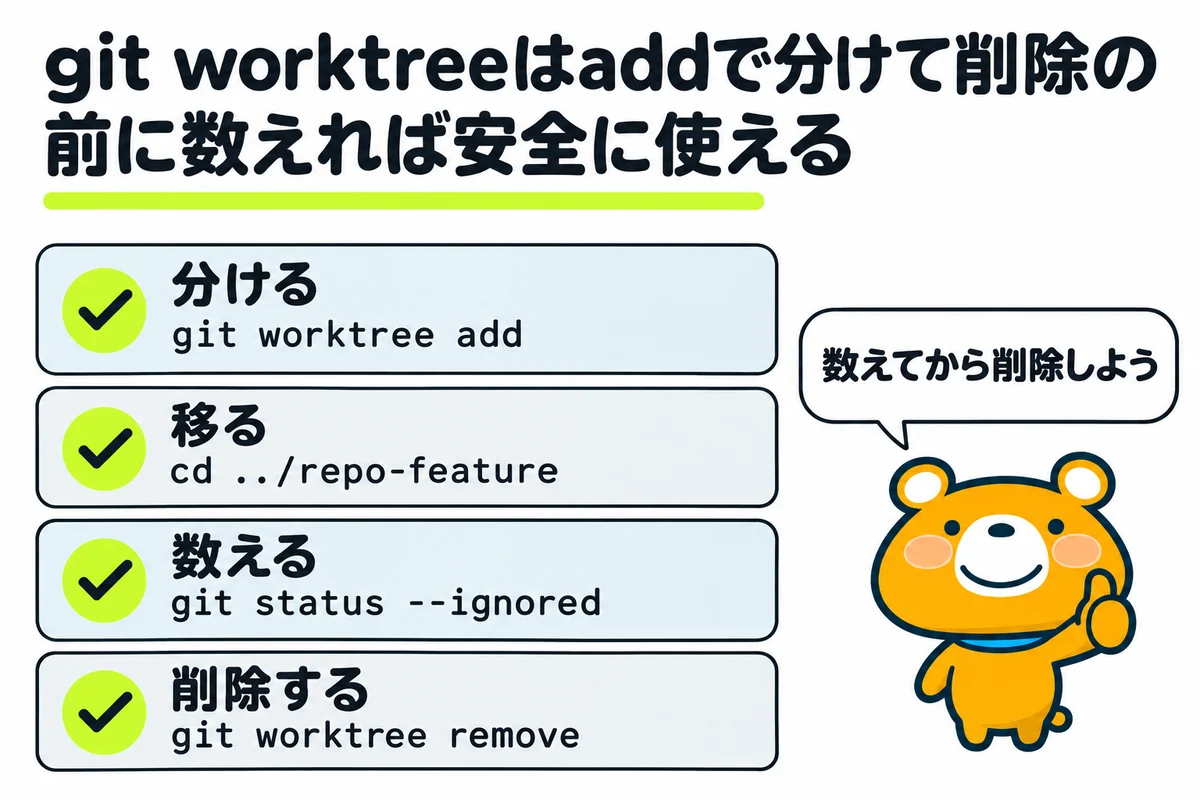
git worktreeを使うと、ブランチごとに作業場所を分けて、Claude Codeのセッションも並べて動かせます。git worktreeを安全に使うための要点は、以下のとおりです。
- git worktree addで、ブランチごとに作業場所を分ける
- 作業場所の切り替えは、cdで作業場所のフォルダに移る
- Claude Codeでは、claude –worktreeかデスクトップアプリのワークツリーのボタンで作業場所を作る
- 削除する前に、git status –ignoredで.gitignoreの対象を数える
- 削除した後は、要らないブランチをgit branch -dで消す
git worktree removeが止まらなかったことは、消えて困るファイルが無いことを意味しません。まずは今あるリポジトリでgit worktree listを実行し、残っている作業場所にgit status –ignored –shortをかけてみましょう。
つまずいた所
$ git status --short
(何も出ない)
$ git status --ignored --short
!! images/
worktreeを削除したら画像が消えたときの防ぎ方
git statusに何も出ないworktreeを削除したら、gitignoreの対象の画像290枚が一緒に消えました。削除する前に、gitignoreの対象のファイルを数えます。
この記事のもとにした記録と資料
- git-worktree Documentation(Git)(2026-11-04 確認(2.56.0 の版)。作業場所ごとに分かれるもの(HEAD・index・refs/bisect など)と共有されるもの(refs/ と config)、add でブランチ名を省いたときの動き、-b・--detach、list、remove はきれいな作業場所だけを消し --force で消せることとロックした作業場所は --force を2回、本体は消せないこと、prune、move は本体とサブモジュールのある作業場所を動かせないこと、lock の目的、repair)
- worktree を使用して並列セッションを実行する(Claude Code Docs)(2026-11-04 確認。claude --worktree と -w、名前を省いたときの名前、.claude/worktrees/<名前>/ と worktree-<名前> のブランチ、.claude/worktrees/ を .gitignore に足すこと、自分で作った作業場所で claude を起動すること、サブエージェントの isolation(worktree)と変更の無い作業場所の自動削除、エージェントの実行中は作業場所をロックすること、.worktreeinclude、セッションを終えるときに確かめる対象、デスクトップアプリの作業場所はプロジェクトの設定を本体のフォルダから読み CLAUDE.md は作業場所から読むこと)
- 株式会社メリルの作業記録「リポジトリと worktree の棚卸し」(2026-08-02。58リポジトリ・134の作業場所を、消してよいかで分けた件数と、フォルダが無く登録だけが残った11件)
- 株式会社メリルの作業記録「記事のブランチの main への取り込み」(2026-09-23 の片付けと、2026-10-05 の追記。git worktree remove --force で、gitignore の対象の JPEG 290枚と納品の HTML が消えた)
- 自社の記録と試験の集計(このサイトの scripts/data/worktree.py で2026-11-04に数えた)(上の2つの記録の数字と、git 2.50.1 で試した結果(--force なしの remove を4つの場合、-b・--detach、同じブランチの2つ目、stash の共有、move、lock した作業場所の remove、mv の後の repair、削除の後のブランチ、switch が無いこと))
- この記事のスクリプト(このサイトの samples/worktree-check)(2026-10-31 に git 2.50.1 で試した。2026-11-03 に Claude デスクトップアプリ 4.4212.0 のワークツリーのボタンで作った作業場所でも動かし、アーカイブした後の作業場所を確かめた)
Touch AI の録画講座
Claude Codeを活用した記事執筆自動化とセキュリティ対策
リサーチから構成・執筆・WordPressへの下書き保存まで。記事制作を自動化する仕組みを実演で学びます。
- 記事制作を自動化する仕組みを実演で学べる
- GitHub・Claude Codeの環境づくり
- 記事執筆の自動化とAPIキーの保護