Claude Code hooksの使い方|設定方法と通知などおすすめの活用例
Claude Codeに「保存したら整形して」「.envは書き換えないで」とCLAUDE.mdで頼んでも、守られない回が出てきます。CLAUDE.mdの決まりはClaudeが読んで判断する文脈で、毎回同じように動く仕組みではないことが原因です。
この記事では、Claude Code hooksの設定方法と、通知・自動整形・ファイルの保護などのおすすめの活用例、Claudeに届く出力の返し方を解説します。記事を読めば、毎回必ず動く決まりを今日から入れられます。
hooksを動かすのに要るのは、settings.jsonに書くイベントとコマンドだけです。Claudeに伝えたいことはadditionalContextで、止めたい操作は終了コード2で返すのが確実です。
Claude Code hooksの基本とイベント一覧
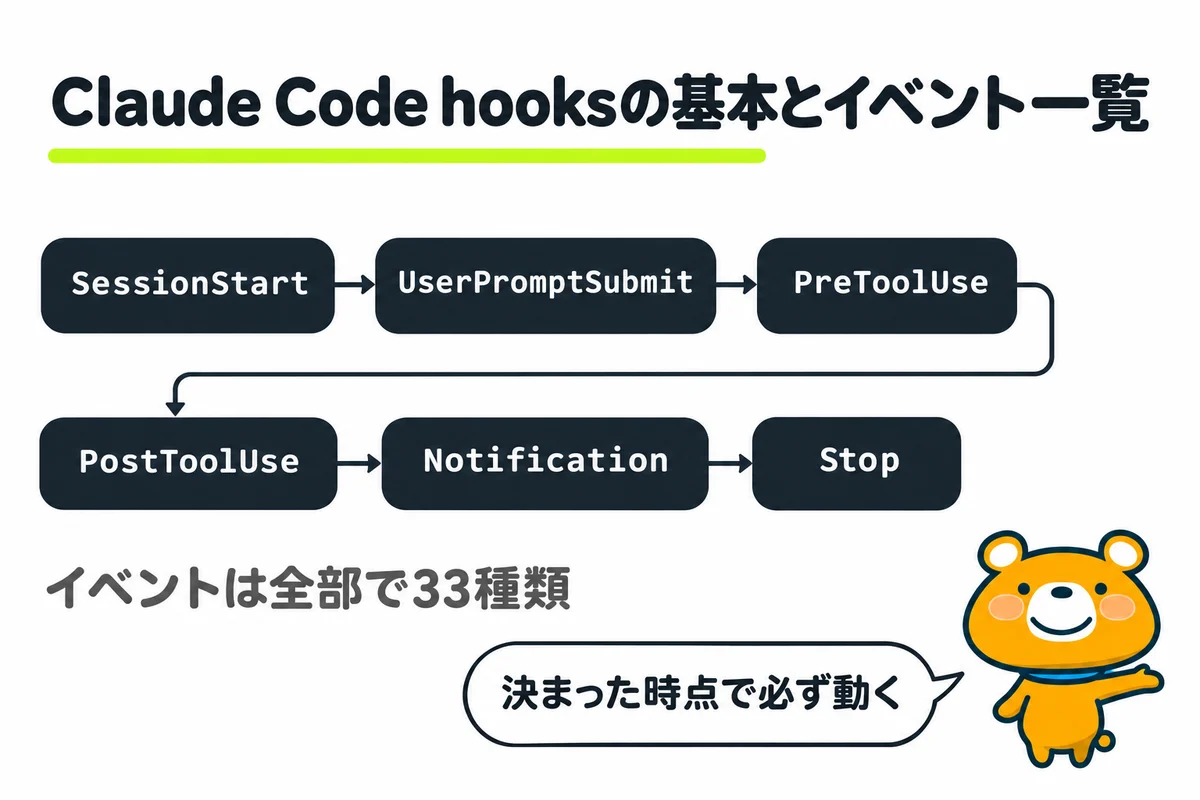
hooksは、Claude Codeの決まった時点で、自分で書いたコマンドを自動で動かす機能です。CLAUDE.mdに書いた決まりはClaudeが参考にする文脈ですが、hookは条件に当てはまれば毎回必ず動きます。
hookを動かす時点は、イベントの名前で指定します。2026年11月4日の時点でイベントは33種類あり、よく使うものは以下の表のとおりです。
| イベント | 動く時点 |
|---|---|
| SessionStart | セッションを始めたとき・再開したとき・文脈を圧縮した後 |
| UserPromptSubmit | 依頼を送った後、Claudeが読む前 |
| PreToolUse | ツールを使う前 |
| PermissionRequest | ツールを使ってよいかの確認が要るとき |
| PostToolUse | ツールが成功した後 |
| Notification | 入力や確認を待つときなど、Claude Codeが通知を出すとき |
| Stop | Claudeが応答を終えたとき |
| SubagentStop | サブエージェントが終わったとき |
| PreCompact | 文脈を圧縮する前 |
| SessionEnd | セッションが終わるとき |
実際の使われ方の一例として、この記事を書いているPCでは、複数のセッションを並べて動かすアプリ(Orca)が、~/.claude/settings.jsonの15のイベントにhookを入れています。アプリは、hookを通して各セッションの動きを受け取っています。
Claude Code hooksの設定方法
hookは、Claude Codeの設定ファイルにJSONで書きます。設定する手順は、以下の4つです。
- hookを書く設定ファイルを選ぶ
- イベントとmatcherをsettings.jsonに書く
- hookのスクリプトを置いて実行の権限を付ける
- /hooksで登録を確かめる
hookを書く設定ファイルを選ぶ
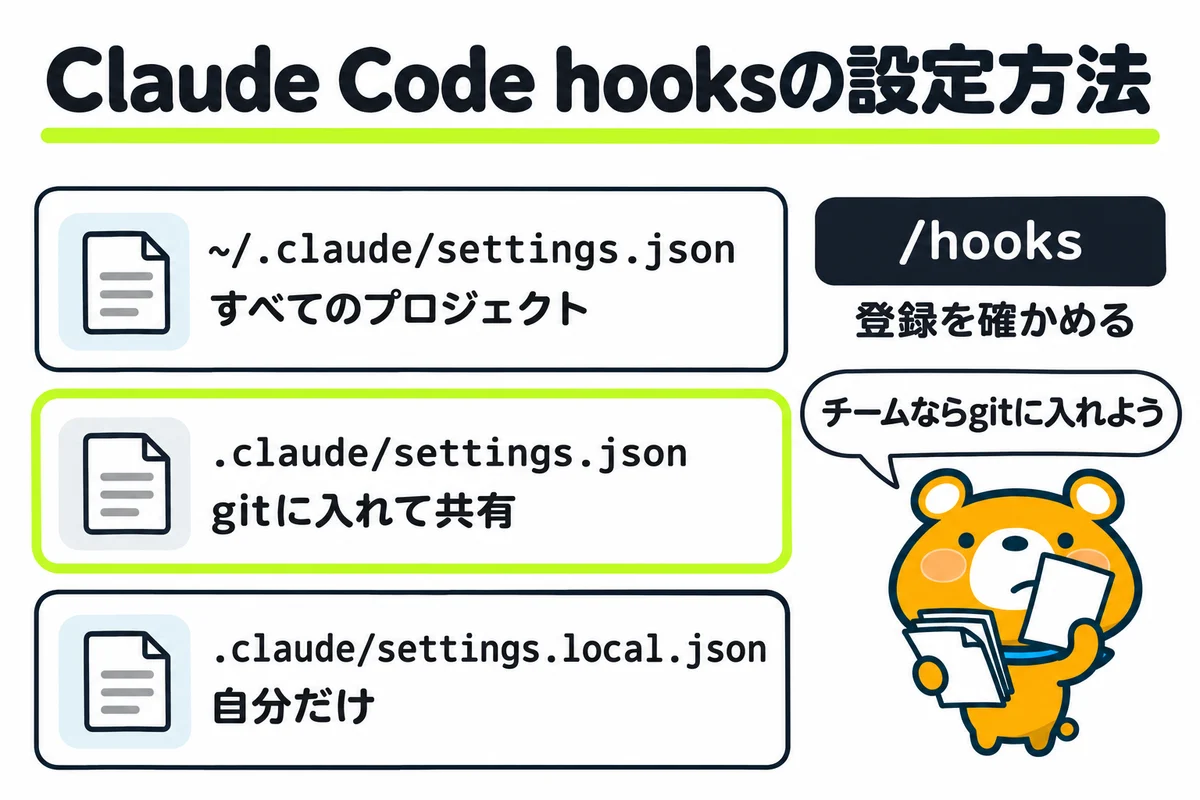
hookを書く設定ファイルは、hookを効かせたい範囲で選びます。主な3つの設定ファイルは、以下の表のとおりです。
| 設定ファイル | 効く範囲 | 人と共有できるか |
|---|---|---|
| ~/.claude/settings.json | そのPCのすべてのプロジェクト | 共有しない |
| .claude/settings.json | 1つのプロジェクト | gitに入れて共有できる |
| .claude/settings.local.json | 1つのプロジェクト | 共有しない(gitに入れない) |
複数の設定ファイルに書いたhookは、置き換わらずに足し合わされて、すべて動きます。チームで同じhookを使うなら、プロジェクトの.claude/settings.jsonに書いてgitに入れる形がおすすめです。gitに入れておけば、誰がいつhookを変えたかを履歴でたどれます。
イベントとmatcherをsettings.jsonに書く
settings.jsonの「hooks」の中に、イベントの名前ごとにmatcherと動かすコマンドを書きます。matcherは、ツールのイベントで「どのツールのときに動かすか」を絞る条件です。
以下は、この記事の活用例で使った設定の一部です。ファイルを書き換える前(PreToolUse)と書き換えた後(PostToolUse)に、それぞれコマンドを動かします。
{
  "hooks": {
    "PreToolUse": [
      {
        "matcher": "Edit|Write",
        "hooks": [
          { "type": "command", "command": "\"$CLAUDE_PROJECT_DIR\"/.claude/hooks/protect-files.sh" }
        ]
      }
    ],
    "PostToolUse": [
      {
        "matcher": "Edit|Write",
        "hooks": [
          { "type": "command", "command": "jq -r '.tool_input.file_path' | xargs npx --yes prettier@3 --write" }
        ]
      }
    ]
  }
}
Bashと書けばコマンドの実行だけ、Edit|Writeと書けばファイルの書き換えだけが、hookを動かす対象です。matcherは大文字と小文字を区別するので、ツールの名前と同じ書き方にそろえます。
hookのスクリプトを置いて実行の権限を付ける
長い処理は、.claude/hooks/の下にスクリプトとして置き、設定ファイルからパスで呼びます。${CLAUDE_PROJECT_DIR}は、プロジェクトのフォルダのパスに置き換わる変数です。
スクリプトには、置いた後にchmod +xで実行の権限を付けます。hookには、ツールの名前と入力がJSONで標準入力から渡るので、手で試すときも同じ形のJSONを渡します。
chmod +x .claude/hooks/protect-files.sh
echo '{"tool_name":"Edit","tool_input":{"file_path":".env"}}' | .claude/hooks/protect-files.sh
echo $?
最後のecho $?で、スクリプトの終了コードが分かります。止めたい入力で2が出れば、hookとして入れる準備ができています。
/hooksで登録を確かめる
設定ファイルを書いた後は、ターミナルのClaude Codeの入力欄に/hooksと入力し、登録したhookが一覧に出ているかを確かめます。/hooksの一覧は読むだけの画面で、hookごとに、どの設定ファイルから読んだかが分かります。
Claude デスクトップアプリで/hooksを入力すると、「/hooks はターミナルの Claude Code でのみ使用できます。」と表示され、一覧は開きませんでした。デスクトップアプリで使うhookも、登録はターミナルで確かめます。
Claude Code hooksのおすすめの活用例
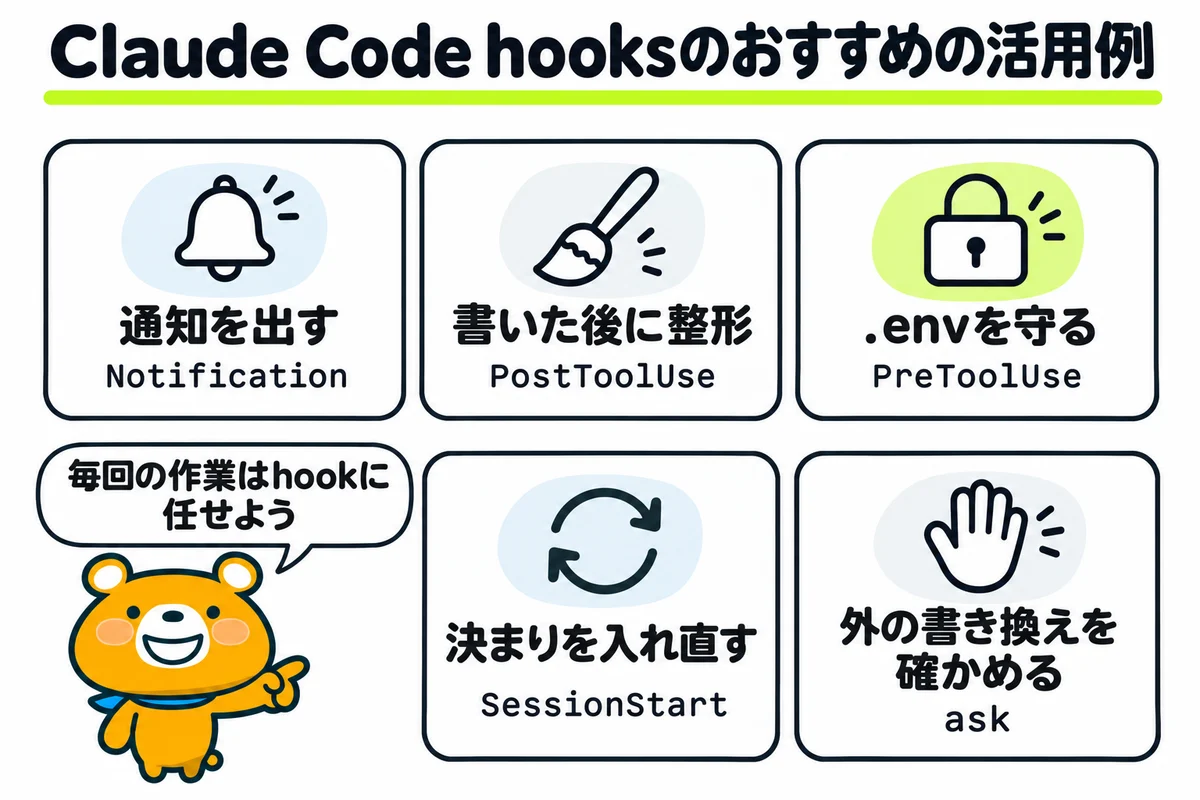
hookは、毎回忘れずに行いたい作業に向いています。この記事で設定を載せる活用例は、以下の5つです。
- 入力を待っているときに通知を出す
- ファイルを書いた後に自動で整形する
- .envなど大事なファイルの書き換えを止める
- 圧縮の後にプロジェクトの決まりを入れ直す
- プロジェクトの外の書き換えを人に確かめる
入力を待っているときに通知を出す
Claudeが確認や入力を待っているときにデスクトップへ通知を出すと、ターミナルを見張らずにほかの作業ができます。macOSで通知を出すのに使うのは、Notificationのイベントとosascriptです。
{
  "hooks": {
    "Notification": [
      {
        "matcher": "",
        "hooks": [
          { "type": "command", "command": "osascript -e 'display notification \"Claude Code が入力を待っています\" with title \"Claude Code\"'" }
        ]
      }
    ]
  }
}
通知が出ないときは、macOSのシステム設定の通知で、スクリプトエディタの通知を許可します。matcherにpermission_promptと書けば、確認を待つときだけに絞れます。
Notificationは、対話の画面で確認や入力を待つときに動くイベントです。確認の画面を出さないclaude -pで試すと、Notificationのhookは動きませんでした。
ファイルを書いた後に自動で整形する
ファイルを書いた後にPostToolUseで整形のツールを動かすと、Claudeが書いたコードの書き方がそろいます。PostToolUseのコマンドに「jq -r ‘.tool_input.file_path’ | xargs npx –yes prettier@3 –write」と書くと、書き換えたファイルのパスをjqで取り出してPrettierに渡します。
2026年11月4日に、「const msg = ‘hello’」とセミコロンなしで書くよう頼んで試しました。hookが整形した後のファイルは、以下のとおりです。
const msg = "hello";
console.log(msg);
Claudeも整形に気付き、「ファイルを書くたびに整形ツール prettier@3 –write をかけ直しています」と、PostToolUseのhookが理由だと答えました。指定どおりの書き方を残したいときは、Prettierの設定ファイル(.prettierrc)で書き方を決めておきます。
.envなど大事なファイルの書き換えを止める
PreToolUseのhookで終了コード2を返すと、ファイルを書き換える前に止められます。以下は、.envなどのパスを含むファイルの書き換えを止めるスクリプトです。
#!/usr/bin/env bash
# PreToolUse(Edit|Write) の hook。.env など、Claude に書き換えさせないファイルの編集を、書き込む前に止める。
# 止めるときは終了コード 2 で終わり、理由を標準エラーに書く(標準エラーの文が Claude に届く)。
file=$(jq -r '.tool_input.file_path // empty')
for pattern in ".env" "package-lock.json" ".git/"; do
  case "$file" in
    *"$pattern"*)
      echo "止めました: $file は書き換えないファイルです(${pattern})。値を変えたいときは、利用者に頼んでください。" >&2
      exit 2 ;;
  esac
done
exit 0
.envに1行足すよう頼んで試すと、書き込みは止まり、.envの中身は変わりませんでした。Claudeは止めた理由の文を読み、「このプロジェクトの hook(.claude/hooks/protect-files.sh)が、書き込む前に止めました」と答えています。
Edit|Writeを見るhookは、Bashのコマンドによる書き込みまでは止めません。試験のClaudeも、Bashで書けばhookを通らないと答えたうえで、hookで守っている意味がなくなるので書き込みませんでした。必ず守りたいファイルは、権限の設定の拒否のルールでも止めておきます。
圧縮の後にプロジェクトの決まりを入れ直す
会話が長くなって文脈が圧縮されると、前に伝えた決まりが要約から落ちることがあります。matcherをcompactにしたSessionStartのhookで、圧縮の後に決まりを入れ直します。
{
  "hooks": {
    "SessionStart": [
      {
        "matcher": "compact",
        "hooks": [
          { "type": "command", "command": "cat \"$CLAUDE_PROJECT_DIR\"/.claude/reminder.txt" }
        ]
      }
    ]
  }
}
SessionStartのhookが標準出力に書いた文は、そのままClaudeの文脈に入る仕組みです。matcherをstartupに変えて試すと、Claudeはreminder.txtに書いた「このプロジェクトの決まり: パッケージは npm で入れる。コミットの前に npm test を通す。.env は書き換えない。」をそのまま答えました。
決まりが届いていると、Claudeの動きも変わります。同じ決まりを入れた状態で.envに1行足すよう頼むと、Claudeはhookに止められる前に「.env は書き換えない」とぶつかると答え、書き込みませんでした。
プロジェクトの外の書き換えを人に確かめる
PreToolUseのhookでpermissionDecisionをaskにすると、書き換えの前に人へ確認を出せます。以下は、プロジェクトの外のファイルを書き換えようとしたときに動くhookです。
#!/usr/bin/env bash
# PreToolUse(Edit|Write) の hook。プロジェクトの外のファイルを書き換えようとしたら、書き込む前に人に確認を出す。
# 確認の文(permissionDecisionReason)は人に見える。additionalContext は、書き込みが通っても断られても、結果と一緒に Claude に届く
# (書き込みの前には届かない)ので、どちらの場合でも正しい言い方で書く。
input=$(cat)
file=$(printf '%s' "$input" | jq -r '.tool_input.file_path // ""')
project=${CLAUDE_PROJECT_DIR:-$(printf '%s' "$input" | jq -r '.cwd')}
case "$file" in
  "" | "$project"/*) exit 0 ;;   # プロジェクトの中なら何もしない
esac
jq -n --arg f "$file" '{
  hookSpecificOutput: {
    hookEventName: "PreToolUse",
    permissionDecision: "ask",
    permissionDecisionReason: ("プロジェクトの外のファイルです: " + $f),
    additionalContext: ("このファイルはプロジェクトの外にあります: " + $f + "。書き換えたときは、なぜこのファイルを直したのかを利用者に伝えてください。")
  }
}'
2026年11月3日にClaude デスクトップアプリで試すと、権限のモードを「自動」にしていても確認が出ました。確認の画面には、permissionDecisionReasonに書いた「プロジェクトの外のファイルです: …」がそのまま表示されています。
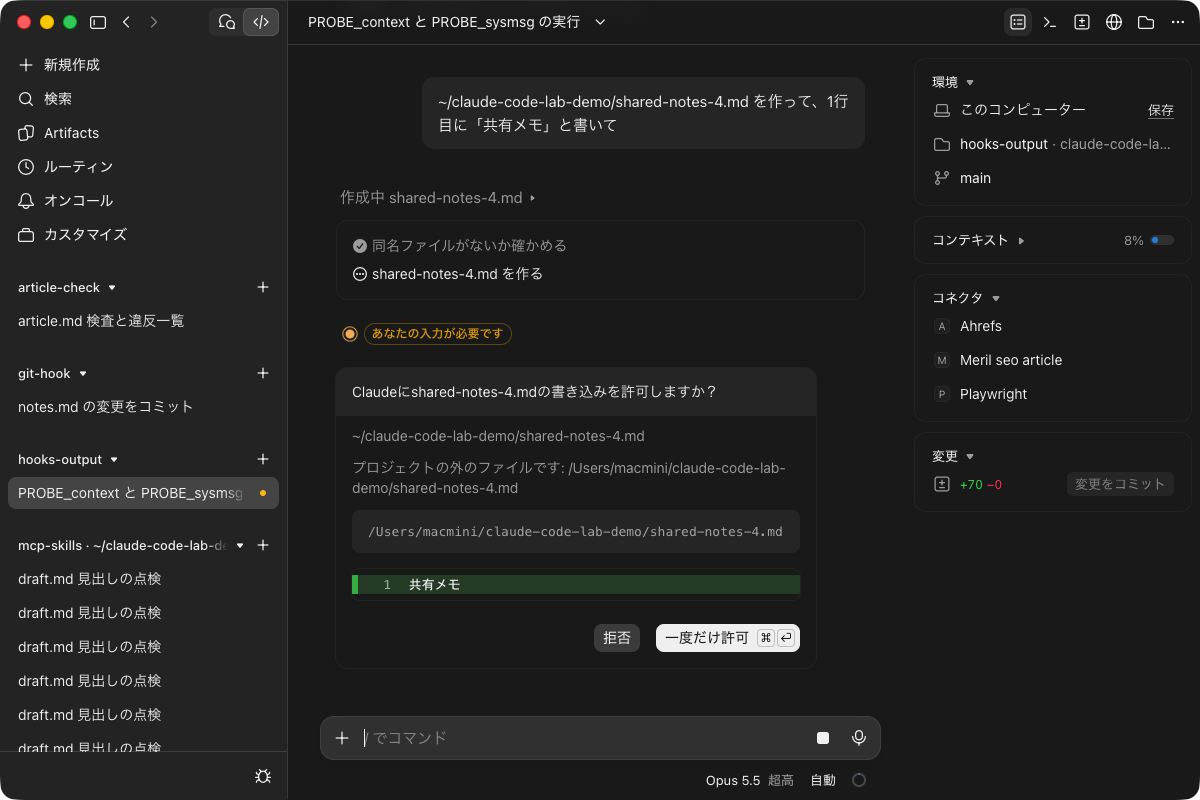
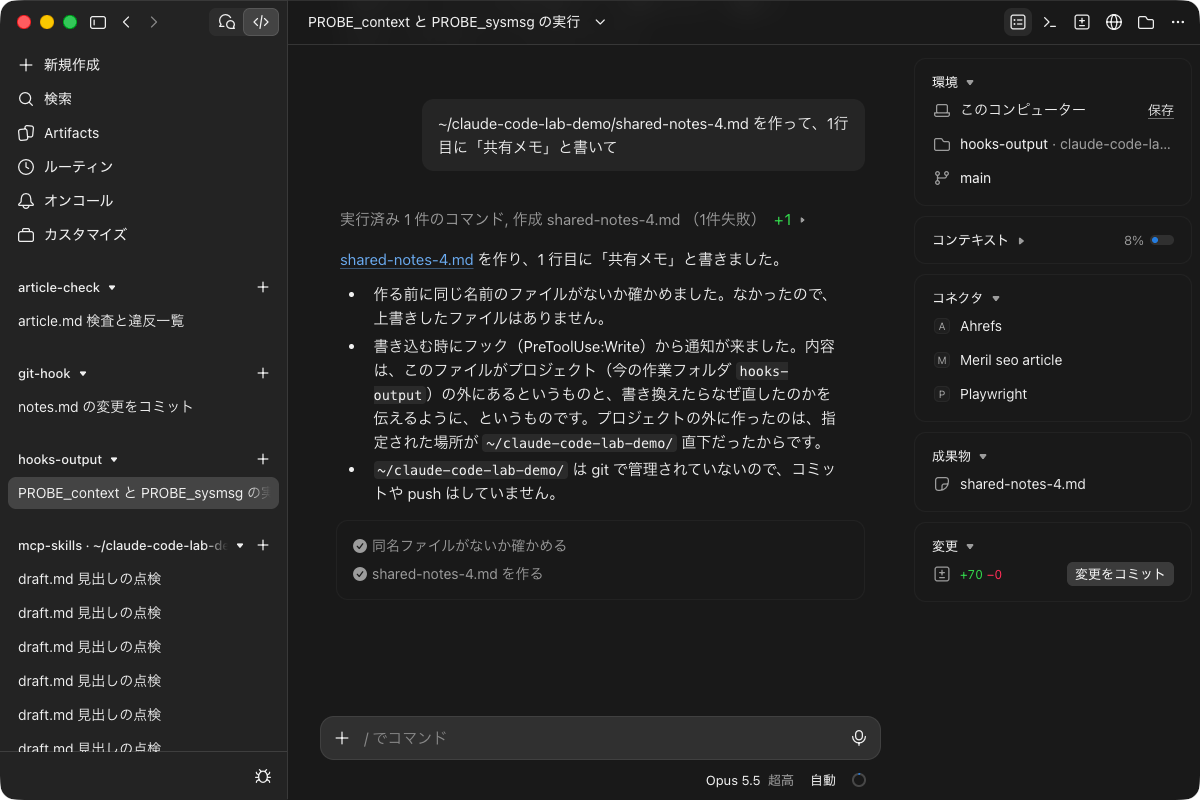
「一度だけ許可」を押すと、Claudeはファイルを作ってから、プロジェクトの外に作った理由を「指定された場所が ~/claude-code-lab-demo/ 直下だったから」と伝えました。additionalContextで頼んだ内容が、書き込みの結果と一緒にClaudeへ届いています。
Claudeに届くhookの出力の返し方
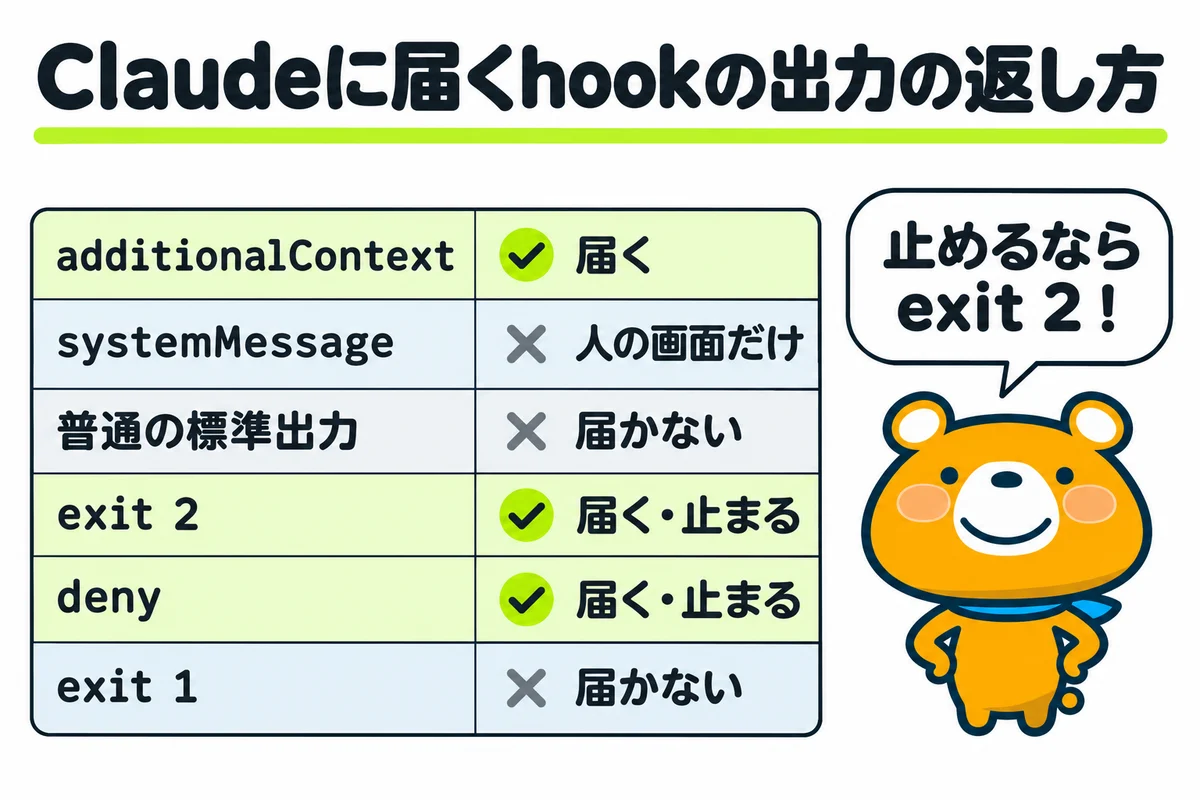
hookの結果をClaude Codeに返す方法は1通りではなく、返し方によってClaudeに届くかが変わります。2026年10月31日にClaude Code 2.1.314で、PreToolUseのhookの返し方を6通り試した結果は、以下の表のとおりです。
| 返し方 | Claudeに届いたか | コマンドは動いたか |
|---|---|---|
| JSONのadditionalContext | 届いた | 動いた |
| JSONのsystemMessage | 届かなかった(人の画面に出た) | 動いた |
| 普通の標準出力(終了コード0) | 届かなかった | 動いた |
| 終了コード2と標準エラー | 届いた | 止まった |
| JSONのpermissionDecisionのdenyと理由 | 届いた | 止まった |
| 終了コード1と標準エラー | 届かなかった | 動いた |
返し方を選ぶときの決まりは、以下の4つです。
- 伝えたいことはadditionalContextで返す
- 止めたいときは終了コード2かdenyで返す
- systemMessageと普通の標準出力はClaudeに届かない
- PreToolUseのadditionalContextはツールの後に届く
伝えたいことはadditionalContextで返す
Claudeに伝えたい文は、hookSpecificOutputの中のadditionalContextに書きます。additionalContextに書いた文は、システムからの知らせとしてClaudeの文脈に入り、会話の画面には出ません。
株式会社メリルが2026年7月29日に行った検証でも、hookがadditionalContextで返した合言葉の「CANARY-b50efcf6」を、Claudeは記録を読む前に答えました。
止めたいときは終了コード2かdenyで返す
終了コード2で終わったhookは、ツールの実行を止めます。Claudeに届くのは、止めた理由として標準エラーに書いた文です。JSONで止めるときは、hookSpecificOutputのpermissionDecisionに決定を書きます。
| 決定 | 動き | 理由が届く先 |
|---|---|---|
| deny | ツールを使わせない | Claude |
| ask | 人に確認を出す | 人(確認の画面) |
| allow | 確認を出さずに使わせる | デバッグのログだけ |
終了コード1など、2以外の0でない終了コードでは、ツールは止まりません。スクリプトが途中のエラーで終了コード1のまま終わると、止めたつもりのhookが何も止めていないことになるので、止める分かれ道の最後にexit 2を書きます。
gitのコミットやpushを止めたいときは、Claude Codeのhookではなく、gitのhook(pre-commit・pre-push)で止める方法もあります。
Claude Codeのgitの事故をhookで止める手順|同時作業の衝突対策
systemMessageと普通の標準出力はClaudeに届かない
systemMessageは、人の画面に出す警告です。試験でも、systemMessageで返した合言葉は人に向けた知らせとしてだけ出力され、Claudeは「なし」と答えました。
JSONにしない普通の標準出力も、PreToolUseではClaudeに届きませんでした。例外はSessionStartやUserPromptSubmitなど4つのイベントで、普通の標準出力もClaudeの文脈に入ります。警告をClaudeにも読ませたいときは、systemMessageと一緒にadditionalContextにも同じ文を書きます。
PreToolUseのadditionalContextはツールの後に届く
PreToolUseはツールを使う前に動くイベントですが、additionalContextがClaudeに届くのはツールが動いた後です。PreToolUseのadditionalContextは、ツールの結果と一緒にClaudeの文脈に入ります。
ツールが断られたときにも、additionalContextは届きました。「書き換えました」のような過去の形で書くと、断られた場合に事実と食い違うので、どちらの場合でも正しい言い方にします。書き込む前に人へ確かめたいときに使うのは、additionalContextではなく、permissionDecisionのaskです。
Claude Code hooksが効いているかを確かめる方法
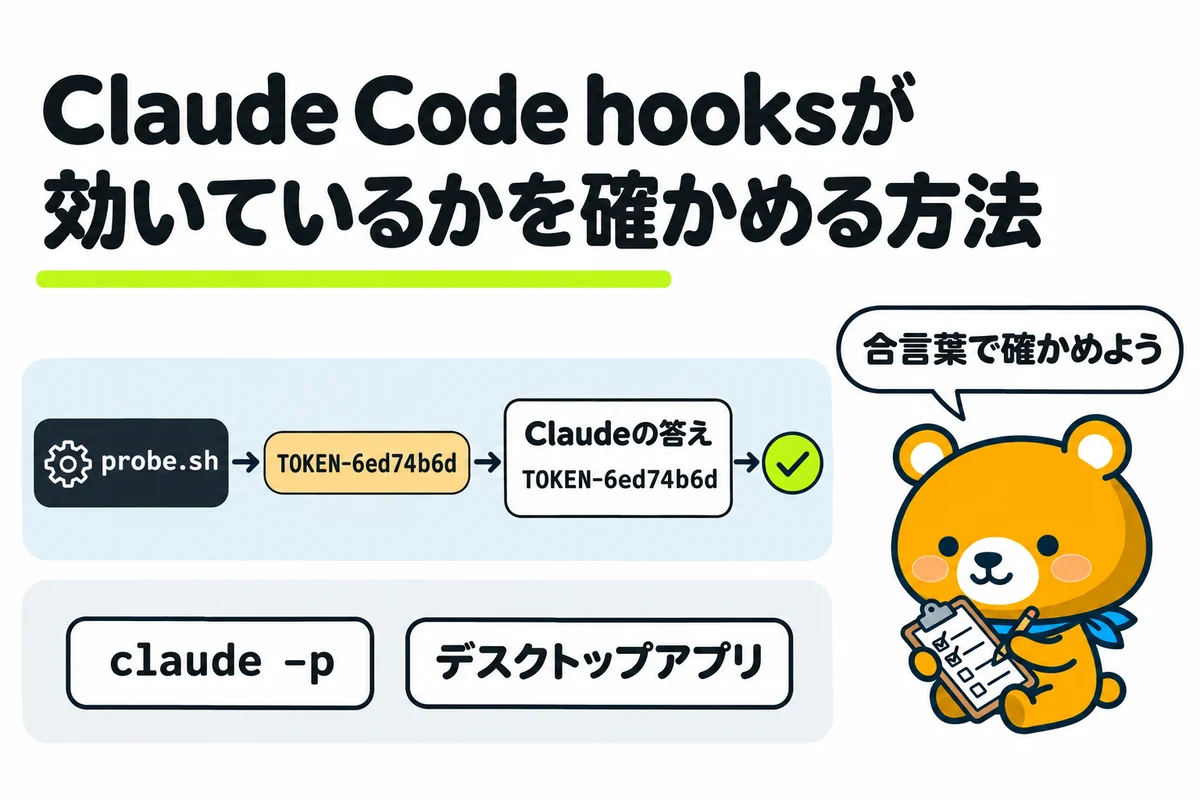
hookの多くは人の画面に何も出さずに動くので、Claudeに届いたかは見た目では分かりません。hookが効いているかを確かめる方法は、以下の4つです。
- 合言葉を返すhookで確かめる
- claude -pで返し方を1通りずつ試す
- Claude デスクトップアプリで画面を見る
- hookが動かないときに見る所を知る
合言葉を返すhookで確かめる
届いたかを確かめるには、Claudeが前もって知りようのない文字列をhookに返させます。以下の試験用のhookは、コマンドに「PROBE_」が入っているときだけ、実行のたびに乱数で合言葉を作って返します。
#!/usr/bin/env bash
# PreToolUse(Bash) の hook。コマンドに PROBE_<出し方> が入っているときだけ動く。
# 実行のたびに変わる合言葉を作り、出し方ごとに違う形で返す(AI に届いたかを確かめるため)。
# 合言葉は記録用のファイルにも書く。記録はプロジェクトの外に置き、AI から読めないようにする。
input=$(cat)
cmd=$(printf '%s' "$input" | jq -r '.tool_input.command // ""')
case "$cmd" in
  *PROBE_*) ;;
  *) exit 0 ;;   # 関係のないコマンドでは何もしない
esac
mode=$(printf '%s' "$cmd" | grep -o 'PROBE_[a-z0-9]*' | head -1 | cut -d_ -f2)
token="TOKEN-$(openssl rand -hex 4)"
echo "$(date '+%F %T') $mode $token" >> "$HOME/claude-code-lab-demo/hooks-output-log.txt"

case "$mode" in
  context)  # Claude の文脈に入る
    jq -n --arg t "$token" '{hookSpecificOutput: {hookEventName: "PreToolUse", additionalContext: ("合言葉は " + $t)}}' ;;
  sysmsg)   # 画面に出る警告
    jq -n --arg t "$token" '{systemMessage: ("合言葉は " + $t)}' ;;
  stdout)   # JSON ではない普通の出力
    echo "合言葉は $token" ;;
  exit2)    # 終了コード 2 と標準エラー(コマンドを止める)
    echo "合言葉は $token" >&2; exit 2 ;;
  deny)     # permissionDecision の deny と理由(コマンドを止める)
    jq -n --arg t "$token" '{hookSpecificOutput: {hookEventName: "PreToolUse", permissionDecision: "deny", permissionDecisionReason: ("合言葉は " + $t)}}' ;;
  exit1)    # 2 以外の終了コードと標準エラー(止めない)
    echo "合言葉は $token" >&2; exit 1 ;;
esac
記録のファイルは、プロジェクトのフォルダの外に置きました。Claudeが記録を読んで答えてしまうと、hookの出力が届いたのかどうかを判定できなくなるためです。Claudeが答えた合言葉と記録が一致すれば、hookの出力はClaudeに届いています。
claude -pで返し方を1通りずつ試す
返し方は、claude -pで1通りずつ試します。claude -pは、対話の画面を開かずに依頼を1回だけ渡し、応答を出力して終わる使い方です。
claude -p "次のコマンドを1回だけ実行してください: echo PROBE_context
実行が終わったら、このやりとりの中で「TOKEN-」で始まる文字列を見たかどうかを答えてください。
見たなら、その文字列をそのまま1行で書いてください。見ていなければ「なし」とだけ書いてください。
ファイルは読まないでください。" \
  --allowedTools "Bash(echo PROBE_*)" \
  --disallowedTools "Read" "Grep" "Glob" "WebFetch" \
  --output-format stream-json --verbose
–allowedToolsで、echo PROBE_から始まるコマンドだけを確認なしで実行できるようにしました。–disallowedToolsでファイルを読むツールを外し、記録のファイルを読めないようにしています。additionalContextの回では、hookが作った「TOKEN-6ed74b6d」を、Claudeがそのまま答えました。
Claude デスクトップアプリで画面を見る
Claude デスクトップアプリのCodeのタブでも、プロジェクトの.claude/settings.jsonに書いたhookが動きます。hookを書いたフォルダを初めて開くと「このワークスペースを信頼しますか?」という確認が出て、「実行を許可」の欄に.claude/settings.jsonが表示されました。
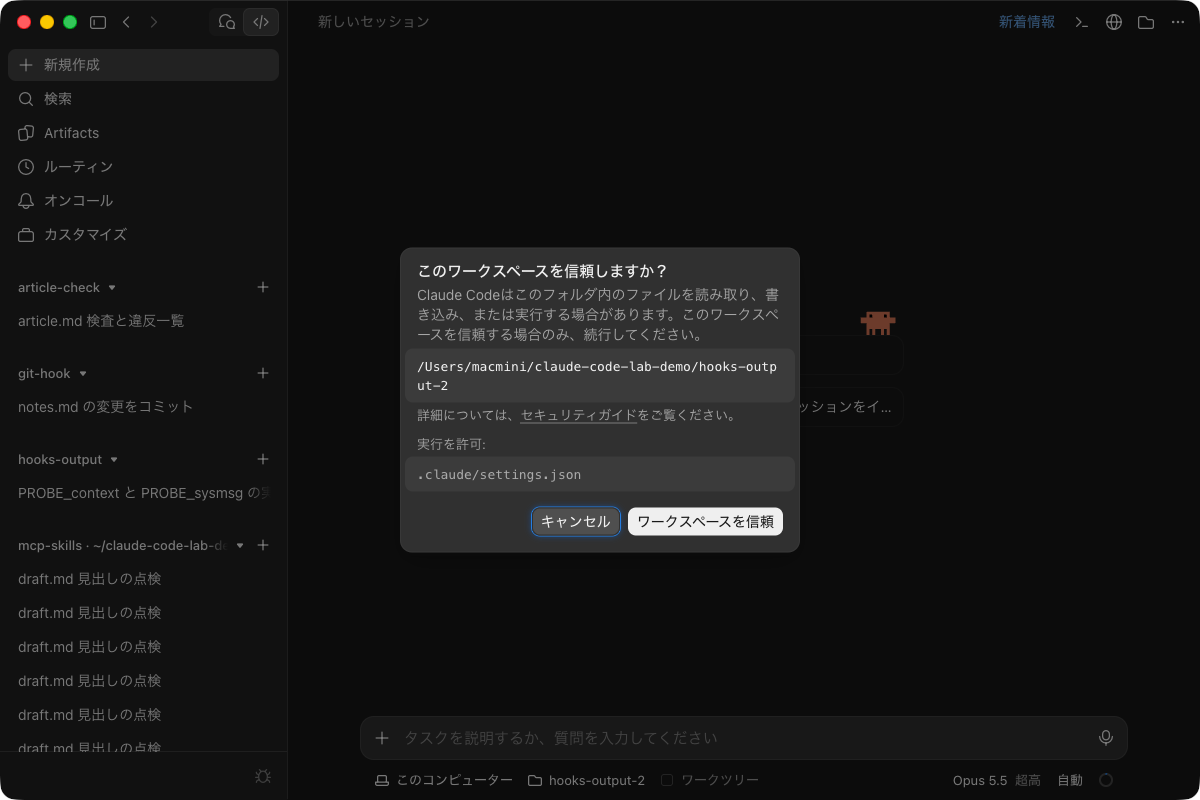
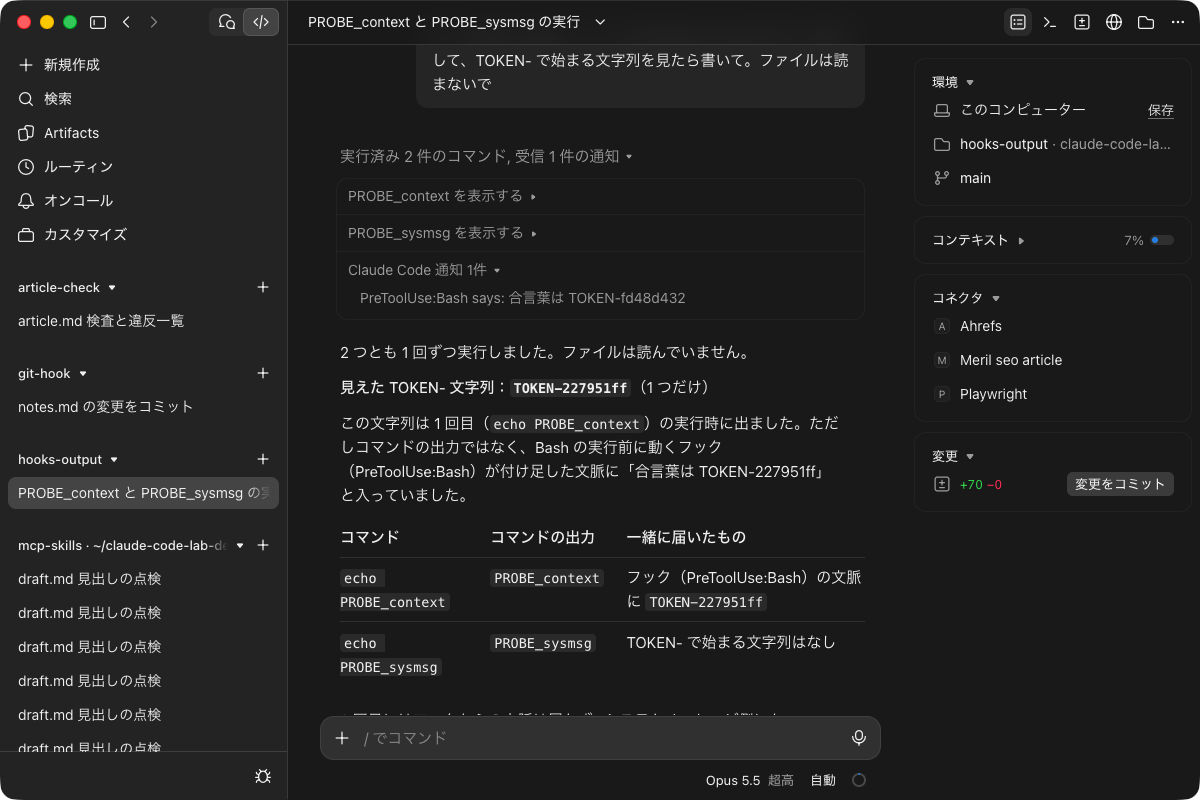
人から受け取ったフォルダを開くときは、.claude/settings.jsonのhookの中身を読んでから信頼しましょう。信頼したフォルダで、echo PROBE_contextとecho PROBE_sysmsgを1回ずつ実行させると、Claudeが答えた合言葉はadditionalContextの「TOKEN-227951ff」だけでした。
systemMessageの「TOKEN-fd48d432」は、実行したコマンドの欄の「Claude Code 通知 1件」を開くと、「PreToolUse:Bash says: 合言葉は TOKEN-fd48d432」として人の画面にだけ出ていました。
hookが動かないときに見る所を知る
hookが動かないときは、設定から順に確かめます。確かめる所は、以下のとおりです。
- /hooksの一覧に、hookが正しいイベントの下で出ているか
- matcherが、ツールの名前と大文字と小文字まで同じか
- スクリプトに実行の権限(chmod +x)が付いているか
- JSONの前に、シェルの設定ファイルのechoなど余分な出力が出ていないか
- 止めたいのに、終了コード2ではなく1で終わっていないか
メリルでは、2026年7月26日に作った警告のhookが、7月29日の検証まで一度もClaudeに届いていませんでした。原因は、警告をsystemMessageだけで返していたことです。画面に警告が出ていても、Claudeが合言葉を答えられるかで確かめるまでは、効いているとは判断しません。
Claude Code hooksを入れるときの注意点
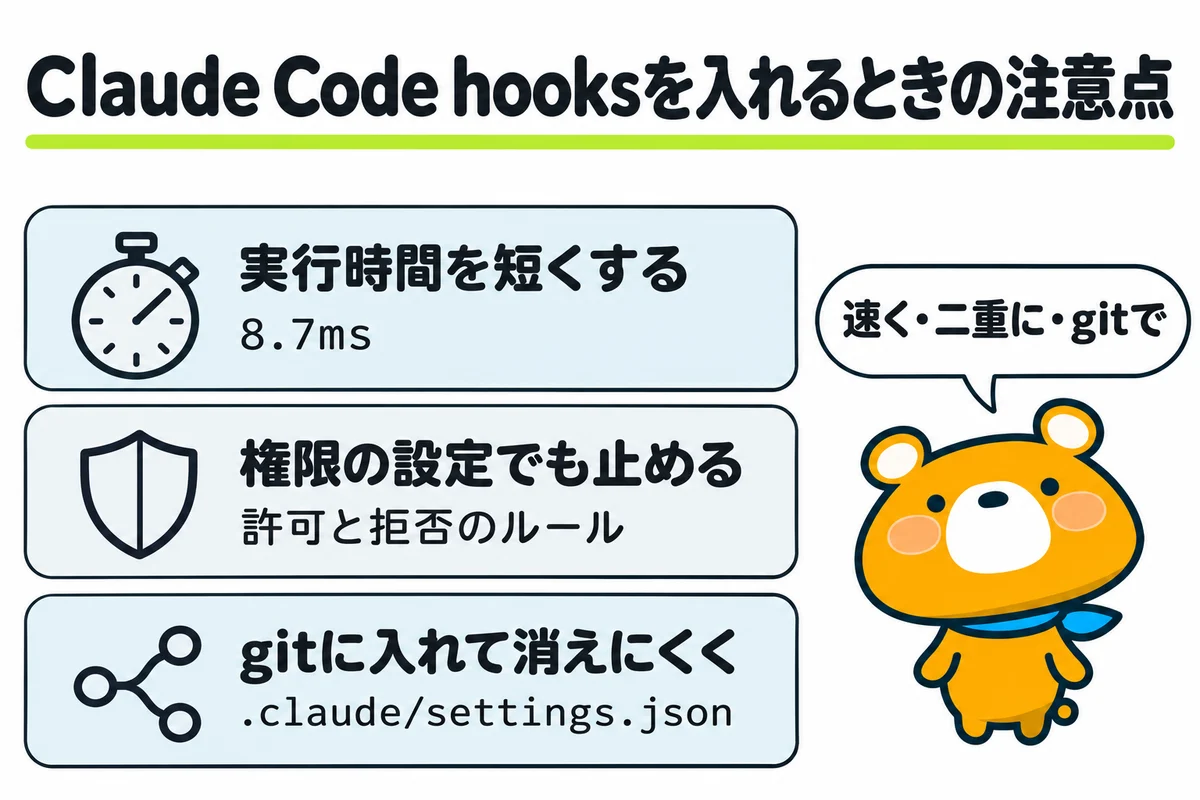
hookは毎回動くぶん、作り方を間違えると、すべての作業に影響します。入れるときの注意点は、以下の3つです。
- hookの実行時間を短くする
- 必ず止めたい操作は権限の設定でも止める
- 設定ファイルをgitに入れてhookを消えにくくする
hookの実行時間を短くする
PreToolUseのBashのhookは、Claudeがコマンドを実行するたびに動きます。hookの処理が遅いと、すべてのコマンドの実行がhookの時間の分だけ遅れます。
この記事のprobe.shは、関係のないコマンドで何もせずに終わるまでの時間が、20回の中央値で8.7ミリ秒でした。メリルが2026年7月29日に入れたコマンドの点検のhookは、何も見つからないときの実行時間が20回の中央値で21ミリ秒、最大で24ミリ秒です。点検のhookは、入れる前に回帰テスト50件を通しました。
hookのコマンドは、既定では600秒まで終わりを待たれます。ネットワークにつなぐ処理のような時間のかかる処理は、Bashのたびに動くhookに入れないようにします。
必ず止めたい操作は権限の設定でも止める
hookのdenyは、すべての権限のモードで効きます。ただし、hookの絞り込みの条件は、すべての場合に当たるとは限りません。
必ず止めたい操作は、hookに加えて、権限の設定(許可と拒否のルール)でも止めます。止めるhookを入れるときは、当てはまってはいけないコマンドの例も試験に入れ、関係のない操作を誤って止めないことを確かめてから入れましょう。
設定ファイルをgitに入れてhookを消えにくくする
2026年8月10日3時39分に、別のセッションがPCの~/.claude/settings.jsonを別の内容に置き換え、hooksの項目がまるごと消えました。~/.claude/settings.jsonはgitの外にあるので、誰がいつ何を変えたかを後からたどれませんでした。
チームで使うhookは、プロジェクトの.claude/settings.jsonに書いてgitに入れておくと、消えても履歴から戻せます。~/.claude/settings.jsonに書いたhookは、/hooksの一覧で登録が残っているかを、ときどき確かめます。
Claude Code hooksは設定とClaudeに届く返し方を押さえれば効く
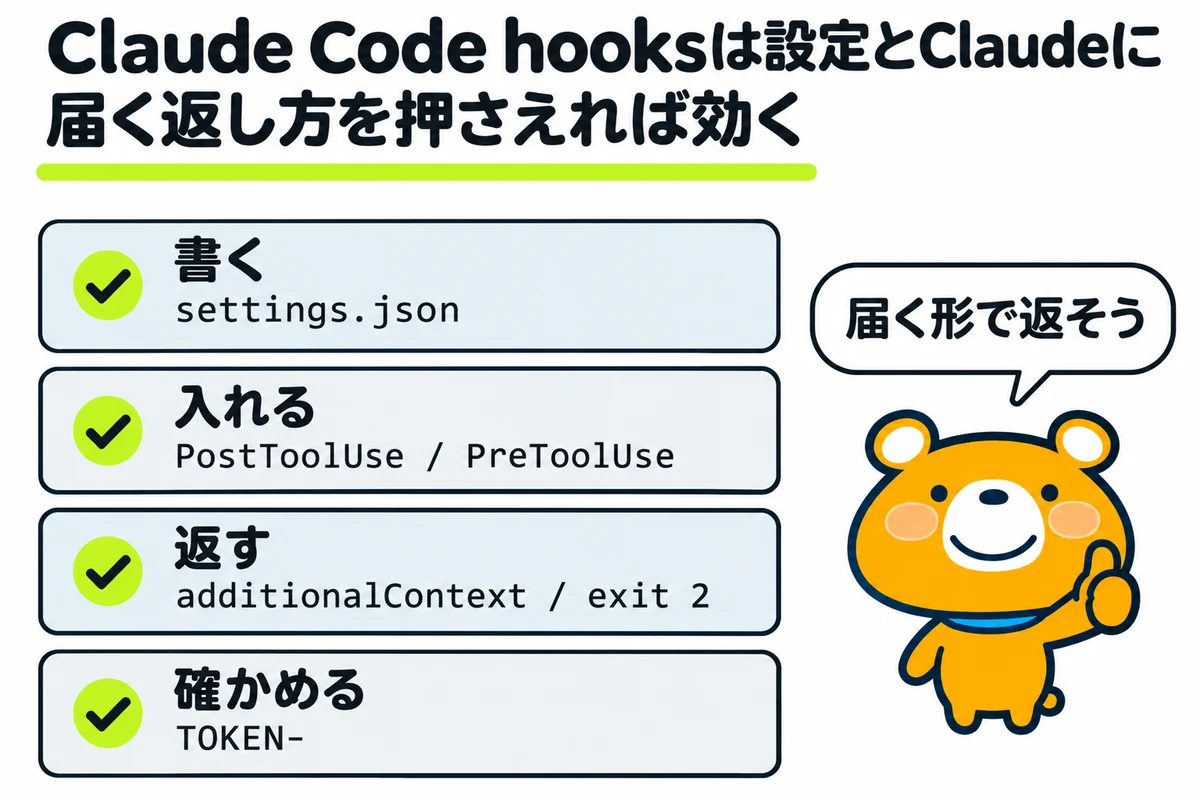
hookは条件に当てはまれば毎回必ず動きますが、出力の返し方を間違えると、Claudeには何も伝わりません。Claude Code hooksを効かせるための要点は、以下のとおりです。
- settings.jsonにイベントとmatcherとコマンドを書き、/hooksで確かめる
- 通知・自動整形・ファイルの保護・圧縮の後の入れ直しは、設定を足すだけで入れられる
- Claudeに伝えたいことはadditionalContextで、止めたいときは終了コード2かdenyで返す
- systemMessageと普通の標準出力は、PreToolUseではClaudeに届かない
- 作ったhookは、Claudeが合言葉を答えられるかで確かめる
まずは手元のプロジェクトの.claude/settings.jsonに、自動整形か.envを守るhookを1つ入れ、Claudeの動きが変わるかを試しましょう。
つまずいた所
"systemMessage"     → 届かない
"additionalContext" → 届く
hookの警告がClaudeに届かないときの直し方
systemMessageで返した警告は、人の画面に出るだけでClaudeには届きませんでした。additionalContextで返すと届きました。
この記事のもとにした記録と資料
- Hooks リファレンス(Claude Code Docs)(2026-11-04 確認。イベントは33種類と、それぞれが動く時点、Notification の matcher(permission_prompt・idle_prompt など)、SessionStart の matcher(startup・resume・clear・compact)と普通の標準出力が文脈に入ること、設定ファイルの場所と、階層の間で hook が置き換わらずに足されること、終了コード 0・2・その他の扱い、/hooks は読むだけの一覧、command の待ち時間の既定 600 秒。2026-10-31 に確かめた、systemMessage は人に見える警告、additionalContext は Claude の文脈に入り PreToolUse ではツールの結果と一緒に届くこと、permissionDecision と理由の届く先、if の絞り込みは確実ではないこと)
- hooks でアクションを自動化する(Claude Code Docs)(2026-11-04 確認。通知(osascript とスクリプトエディタの通知の許可)、Prettier で整形する PostToolUse、大事なファイルの編集を止める PreToolUse、圧縮の後に文脈を入れ直す SessionStart の例、hook が動かないときに確かめること(/hooks、matcher の大文字と小文字、実行の権限、JSON の前の余分な出力)、deny はすべての権限モードで効くこと)
- CLI リファレンス(Claude Code Docs)(2026-10-31 確認。-p、--allowedTools、--disallowedTools、--output-format stream-json、--verbose)
- 株式会社メリルの作業記録「hookの出力はモデルに届くのかの検証」(2026-07-29。additionalContext は届く・systemMessage は届かない、合言葉 CANARY-b50efcf6、7/26 に作った警告の hook が届いていなかったこと)
- 株式会社メリルの作業記録「コマンドの点検の hook の導入」(2026-07-29。回帰テスト50件、何も見つからないときの実行時間(20回の中央値21ミリ秒・最大24ミリ秒))
- 株式会社メリルの作業記録「設定ファイルの hooks の復旧のタスク」(2026-08-10 3:39 に ~/.claude/settings.json が置き換えられ、hooks の項目が消えた記録)
- 自社の記録と試験の集計(このサイトの scripts/data/hooks-output.py で2026-10-31に数えた)(6通りの返し方の結果、警告の hook が届いていなかった3日間、hook の実行時間)
- この記事の hook(このサイトの samples/hooks-output と samples/hooks-examples)(2026-10-31 に Claude Code 2.1.314 の claude -p で、2026-11-03 に Claude デスクトップアプリ 4.4212.0 で、2026-11-04 に Claude Code 2.1.318 の claude -p(scripts/demo/test-hooks-examples.sh)で試した)
Touch AI の録画講座
Claude Codeを活用した記事執筆自動化とセキュリティ対策
リサーチから構成・執筆・WordPressへの下書き保存まで。記事制作を自動化する仕組みを実演で学びます。
- 記事制作を自動化する仕組みを実演で学べる
- GitHub・Claude Codeの環境づくり
- 記事執筆の自動化とAPIキーの保護